
- Зернистость в играх — это две разные вещи: художественный Film Grain, который выключается в настройках, и шум расчёта света и теней, для которого пункта в меню нет.
- Главный виновник в играх на Unreal Engine 5 — мягкие тени Virtual Shadow Maps. Лечатся одной строкой в Engine.ini: r.Shadow.Virtual.Enable=0.
- Переустановка драйверов, проверка температур и «выставь всё на максимум» не помогают: это не поломка, а штатная работа движка при нехватке производительности.
- Сначала проверьте, в каком разрешении игра рисует на самом деле: режим Balanced — это 58,8 % от экрана, на 1440p меньше 900p.
- Шум воды, листвы и контуров лучше всего лечится сменой апскейлера: на Radeon порядок предпочтений XeSS → TSR → FSR.
- Стримерам зерно стоит денег дважды: кодек тратит на шум битрейт, и картинка плывёт в кашу в тёмных сценах.
Сначала короткий ответ
Если вы искали настройку Film Grain, она же «зернистость плёнки», то ответ простой. Это художественный эффект, разработчики добавляют его намеренно, чтобы картинка напоминала киноплёнку. Ищите пункт Film Grain или «Зернистость» в настройках графики и выключайте, на производительность он не влияет никак.
Но если вы выключили Film Grain, а картинка всё равно зернит, вы попали по адресу. Дальше про вторую зернистость, ту, которую в настройках не отключить, потому что пункта для неё нет.
Спойлер для нетерпеливых: сильнее всего в играх на Unreal Engine 5 шумят тени, и лечатся они одной строкой в файле Engine.ini. Строка и всё, что вокруг неё, — в разделе про тени.
С чего всё началось
Меня давно раздражает зерно в новых играх. Не пресловутый фильм-грейн, который включают специально, а мелкая шевелящаяся крупа, которая живёт своей жизнью и особенно лезет в глаза на тенях. Выглядит так, будто по краю тени что-то кишит: мелкие точки перебирают лапками и не стоят на месте. Стоит повернуть камеру, и вся эта живность приходит в движение.
Я видел это в Star Wars Zero Company, в Clair Obscur: Expedition 33, в Black Myth: Wukong. Переставлял драйверы в безопасном режиме, чистил их утилитами, перебирал советы из интернета. Не помогало ничего, и это логично: я лечил не то.
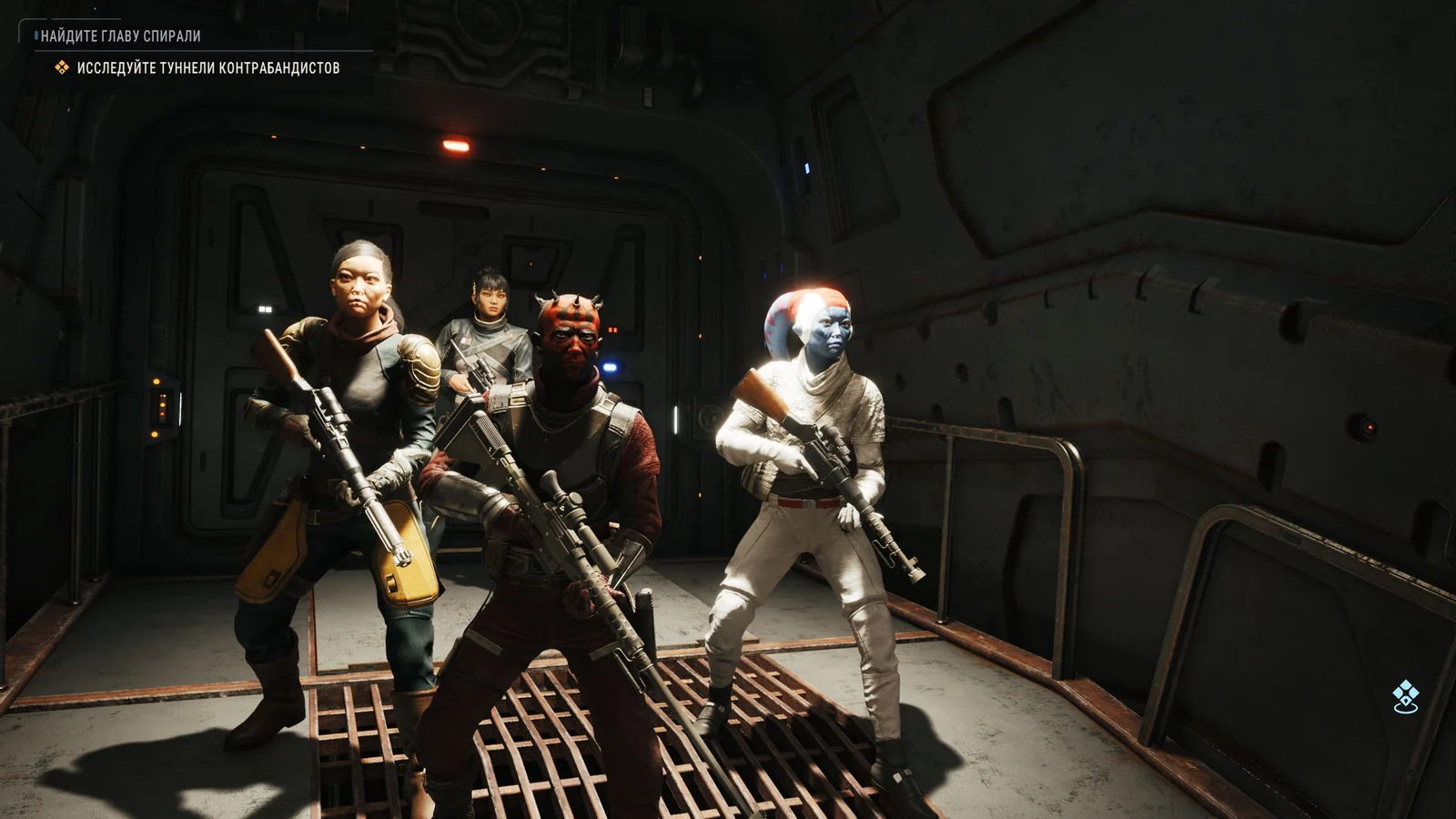
Разбирался я на связке Ryzen 7 5700X, Radeon RX 6600 XT, разрешение 2560×1440. Ниже то, что я в итоге выяснил и проверил своими руками на двух играх.
Почти всё, что советуют в интернете, это чушь
Скажу прямо, потому что сам прошёл этот круг целиком. Обновить драйверы, откатить драйверы, снести их утилитой в безопасном режиме и поставить заново, проверить целостность файлов игры, переустановить игру, посмотреть температуры, погрешить на блок питания. Я сделал всё. Не помогло ничего, и не могло помочь.
Причина простая: это не поломка. Ничего не сломалось, драйвер работает как должен, видеокарта исправна. Зерно, которое вы видите, это штатный результат работы алгоритма, которому не хватило производительности. Движок так задуман. Лечить исправную систему переустановкой бесполезно.
Разберу самые частые советы по отдельности.
«Обнови или откати драйвер». Проблема лежит в алгоритме игрового движка, драйвер её не считает и не может исправить. Хуже того, совет вводит в заблуждение: настройки Radeon Software живут в профиле и переживают переустановку драйвера. Поэтому если у вас включена принудительная резкость, она останется включённой и после «чистой» переустановки, а вы сделаете вывод, что дело не в ней.
«Поставь все настройки на максимум, у тебя просто низкие». Иногда делает хуже. Чем выше качество теней, тем шире зона мягкой полутени, а именно в ней зерно и живёт. У меня на высоких тенях рябь была заметнее, чем на средних.
«Проверь температуры и блок питания, это артефакты видеокарты». Настоящие аппаратные артефакты выглядят иначе: цветные полосы, квадраты, искажения геометрии, и они появляются где угодно, включая рабочий стол и другие игры. Наше зерно строго привязано к сцене: оно всегда в одних и тех же местах, всегда на границе света и тени, и его нет за пределами игр на Unreal Engine 5. Простой способ проверить себя: запустите игру на старом движке. Если там чисто, с железом всё в порядке.
«Переустанови игру». Переустановка не трогает файл настроек, а именно в нём половина проблемы. У меня игра сама выставила себе разрешение рендера 1280×720 при мониторе 1440p, и переустановка это не изменила бы.
«Купи NVIDIA». Технически верно, и ниже я объясню почему, но это не совет, а покупка. Пока карта не куплена, работать надо с тем, что есть.
Единственное, что действительно решает проблему, находится не в драйвере и не в меню игры, а в конфигурационном файле движка. Именно поэтому обычные советы мимо: они все про уровень выше того, где живёт причина.
Почему это происходит
Все три игры сделаны на Unreal Engine 5, и это не совпадение. Движок сейчас повсюду: на него переезжают даже проекты, которые начинали на другом, так что проблема будет встречаться чаще, а не реже.
Пятый Unreal считает свет и тени принципиально иначе, чем игры прошлого поколения. Раньше тени и освещение либо запекались заранее, либо рисовались простыми приближениями. Теперь движок трассирует лучи в реальном времени: выпускает из каждого пикселя несколько лучей, смотрит, куда они попали, и по этим попаданиям решает, насколько пиксель освещён.
Лучей на пиксель приходится мало, буквально единицы. Картинка, собранная таким способом, шумная по своей природе, примерно как фотография на высоком ISO. Чтобы шум убрать, движок прогоняет результат через шумодав, который усредняет соседние пиксели и накапливает информацию с предыдущих кадров.
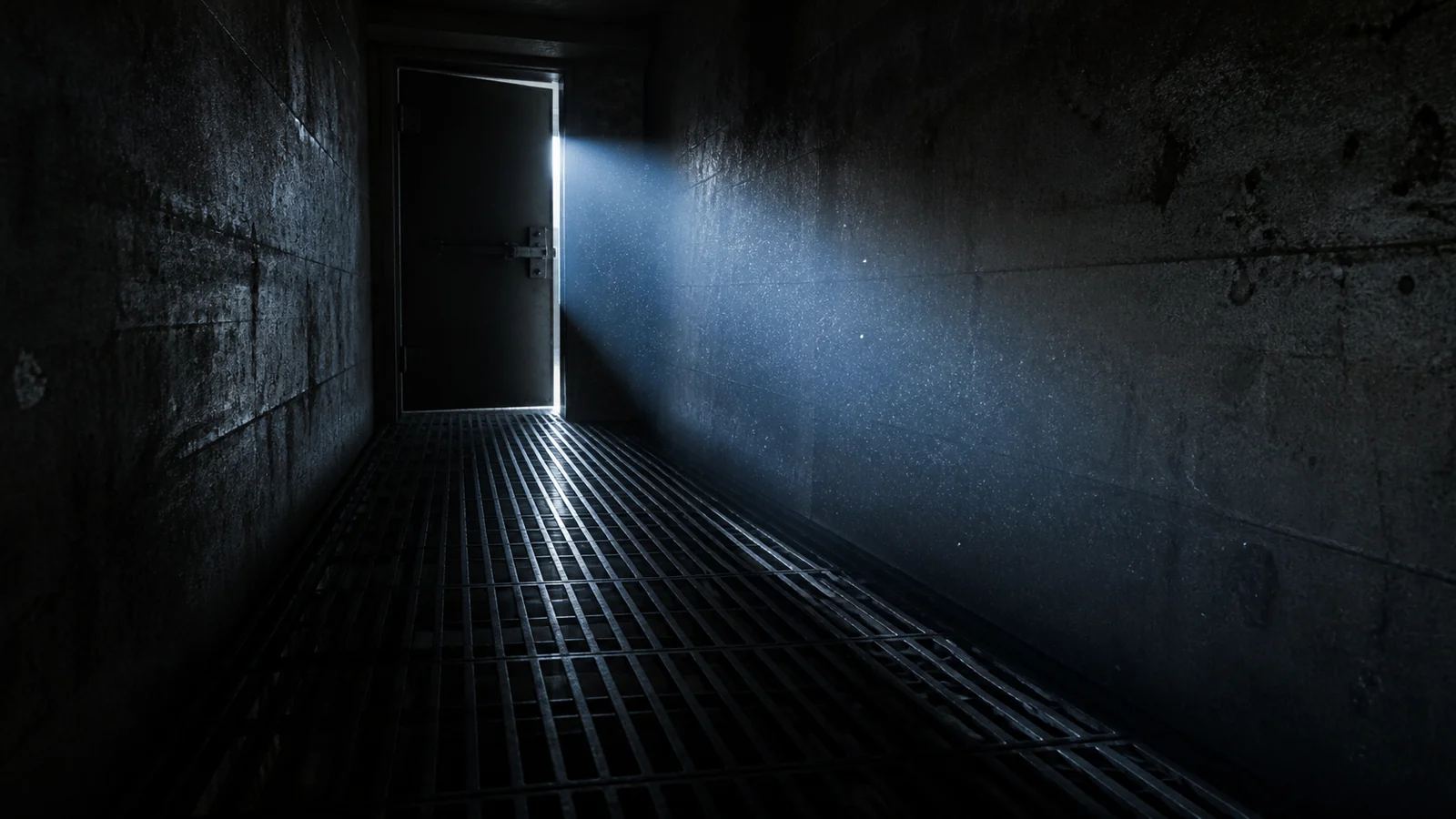
Вот в этом месте всё и ломается. Если видеокарта не тянет достаточное число лучей, шумодаву нечего усреднять, и он не сходится к устойчивому результату. Каждый следующий кадр он угадывает чуть иначе. Глаз видит это как шевелящееся зерно.
Почему на Radeon заметнее
Оговорюсь сразу: это не поломка Radeon и не кривые драйверы. Переустанавливать их бесполезно, я проверил.
На картах NVIDIA та же самая проблема есть, просто её маскируют три вещи, которых у AMD нет или которые работают слабее.
Первое. Lumen в программном режиме не использует аппаратные блоки трассировки, а на RDNA2 (это RX 6000) их поддержки для него и вовсе нет. Игры сами понижают качество трассировки на таких картах, то есть выдают шумодаву ещё меньше данных.
Второе. DLSS восстанавливает кадр из большего числа накопленных выборок и вычищает шум заметно лучше, чем FSR.
Третье, и главное. У NVIDIA есть Ray Reconstruction: она вообще выкидывает шумодав движка и ставит на его место нейросетевую модель. То есть проблема, которую на Radeon приходится обходить отключением функций, на RTX решается включением функции.
Отсюда и ощущение «на зелёных такого не замечал». Замечать особо нечего.
Что именно зернит: три разных источника
Самое важное, что я понял за вечер: зерно это не одна проблема, а как минимум три, у них разные причины и разные способы лечения. Пока их не разделить, поиски идут по кругу.
1. Тени
Как выглядит. Рябь по краю тени, в зоне мягкого перехода от света к темноте. Именно там, где тень размывается, а не в её глубине. В движении шевелится сильнее всего.
Почему. В UE5 мягкие тени рисует система Virtual Shadow Maps методом SMRT. Чтобы понять, насколько край тени размыт, движок пускает из пикселя несколько лучей в сторону источника света и считает, сколько из них перекрыто. Восемь лучей на пиксель это норма для настройки «эпик», и восьми на полутень категорически мало. Шумодав получает шумную заготовку и не справляется.
Что делать. Отключить виртуальные тени целиком. Одна строка:
[SystemSettings]
r.Shadow.Virtual.Enable=0
Тени вернутся к классическому методу: станут жёсткими, с резким краем, зато чистыми полностью. Я проверял это в обе стороны дважды, и оба раза зерно уходило и возвращалось ровно вместе с этой строкой. На второй игре рецепт тоже сработал, так что он переносимый.
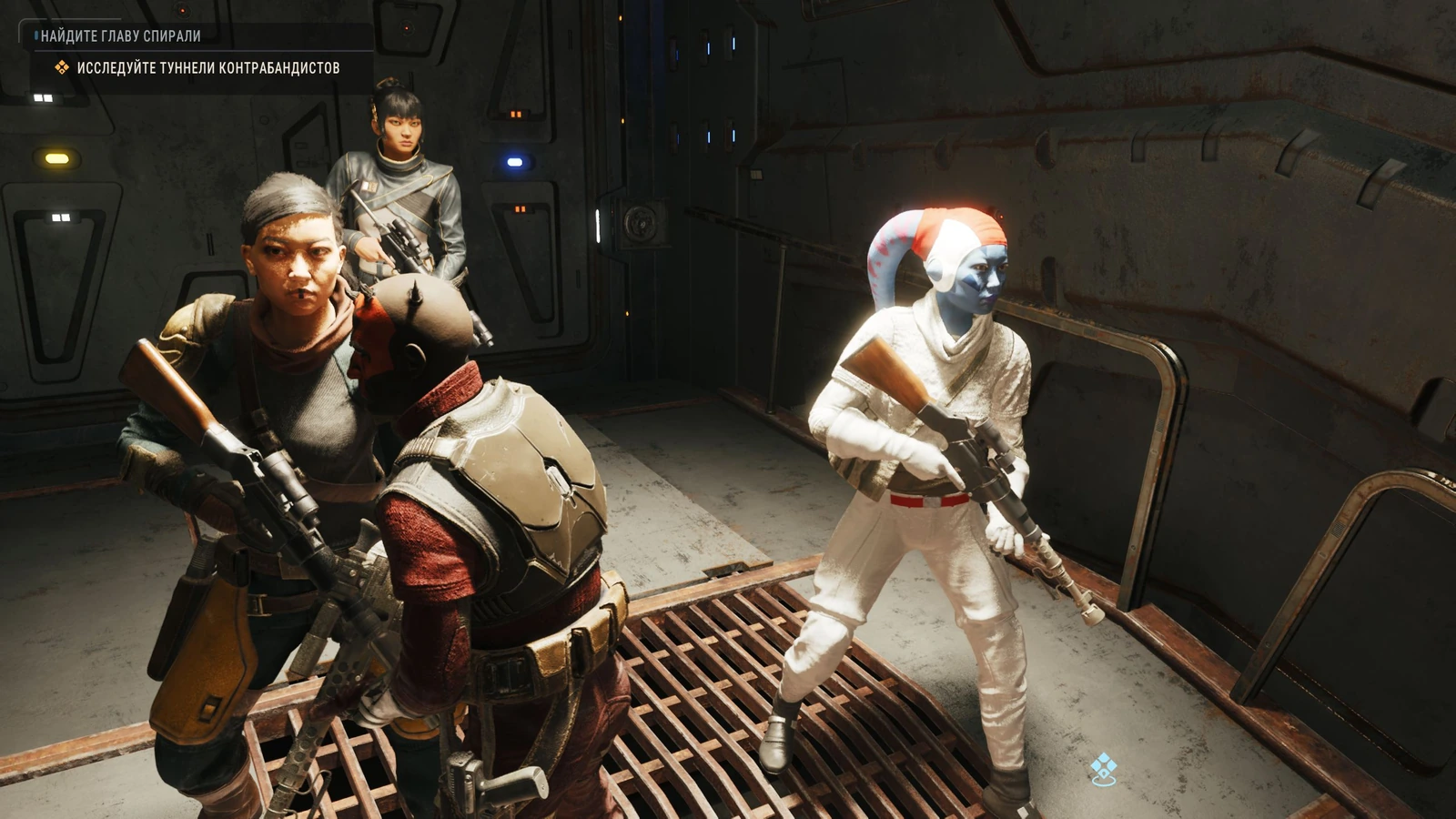
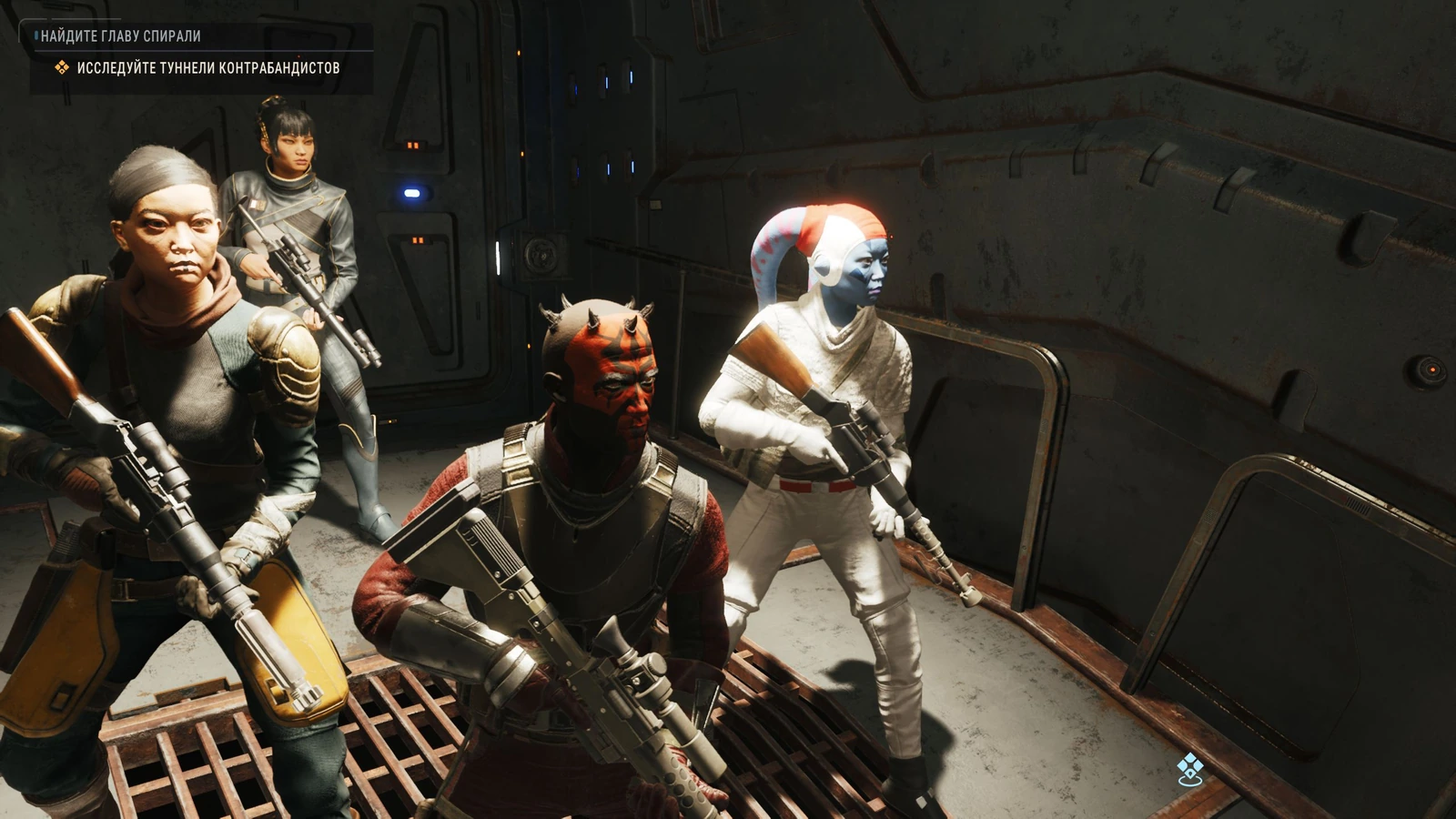
r.Shadow.Virtual.Enable=0. Тени стали жёстче, зато зерна нет совсем.
Промежуточный вариант, если жёсткие тени не устраивают. Оставить мягкие, но дать им больше лучей:
r.Shadow.Virtual.Enable=1
sg.ShadowQuality=3
r.Shadow.Virtual.SMRT.RayCountDirectional=16
r.Shadow.Virtual.SMRT.RayCountLocal=16
r.Shadow.Virtual.SMRT.SamplesPerRayDirectional=8
r.Shadow.Virtual.SMRT.SamplesPerRayLocal=8
r.Shadow.Virtual.ResolutionLodBiasDirectional=-1
У меня на 6600 XT это дало заметное улучшение, но рябь осталась, а кадры просели. Если карта помощнее, вариант рабочий: получите и мягкость, и чистоту.
2. Освещение
Как выглядит. Шум в затенённых углах, крупные пятна, которые медленно переползают. Зернистый ореол по контуру предметов. Шевеление на воде и на мокрых поверхностях.
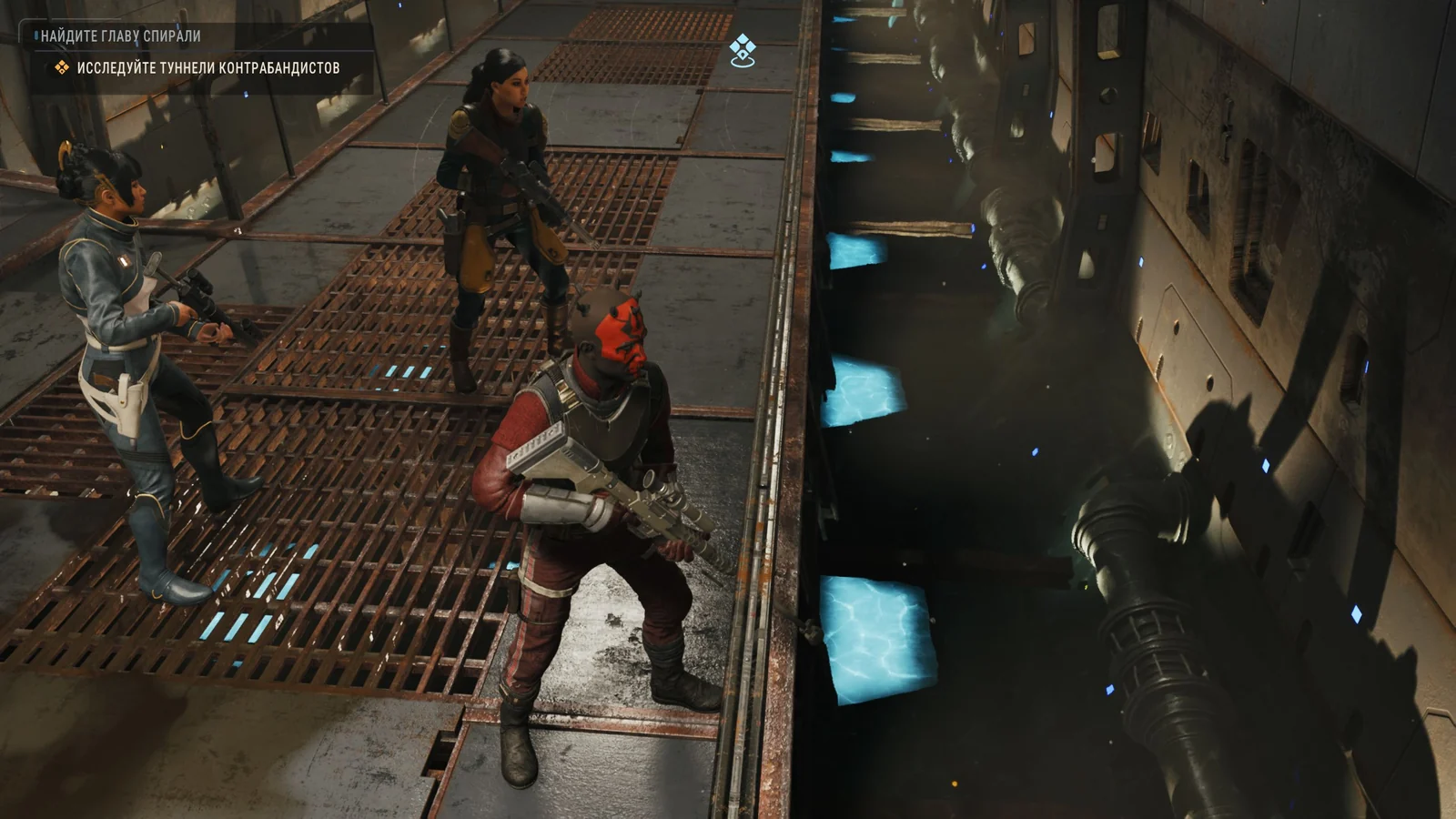
Почему. Это Lumen, система глобального освещения и отражений. Механизм тот же самый: мало лучей плюс шумодав, который не сходится. Отличие в том, что тени зернят по краю, а освещение копится в углах и на границах геометрии, потому что именно там больше всего неопределённости.
Что делать. Честный ответ: на моей карте вылечить не удалось. Я перебрал всё, что предлагает движок.
Пробовал поднять накопление кадров в шумодаве, чтобы он усреднял не десяток кадров, а полсотни:
r.Lumen.ScreenProbeGather.Temporal.MaxFramesAccumulated=48
r.Lumen.Reflections.Temporal.MaxFramesAccumulated=48
r.Lumen.ScreenProbeGather.DownsampleFactor=8
r.Lumen.ScreenProbeGather.TracingOctahedronResolution=16
Не помогло. Пробовал отключить трассированные отражения совсем:
r.Lumen.Reflections.Allow=0Тоже не помогло, зато отражения обеднели. Причём если качество отражений в меню игры и так стоит на низком, эта строка вообще ничего не меняет: игра в таком режиме Lumen для отражений уже не использует, и вы будете сравнивать два одинаковых кадра. Я на этом попался и полчаса искал разницу там, где её не было.
Вывод по освещению: единственное, что реально помогает, это больше пикселей на входе и более умный восстановитель кадра. Про них ниже.
3. Мелкие детали: вода, листва, волосы, ткань
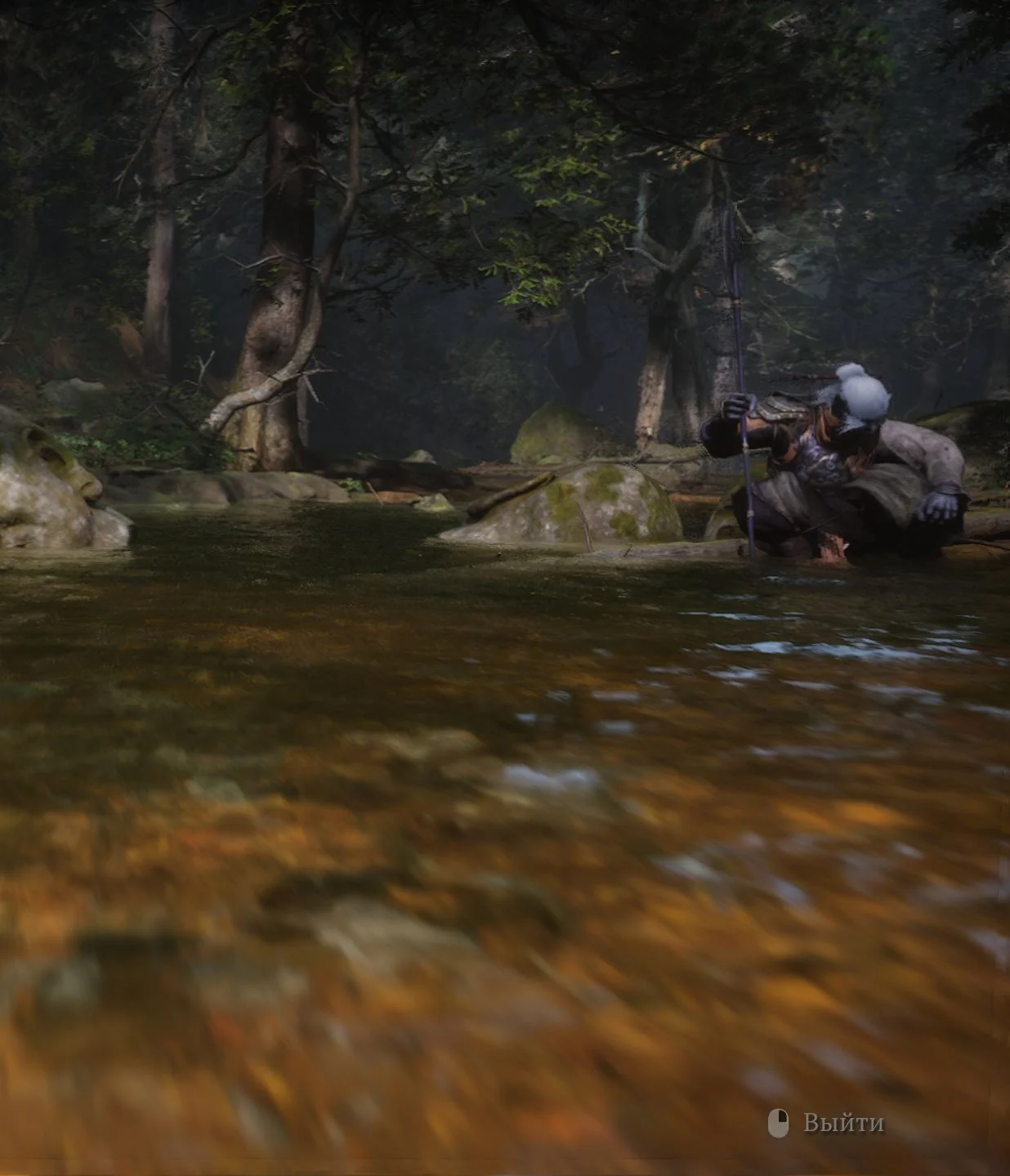
Как выглядит. Мельтешение на волосах, будто по ним ползёт сыпь. Рябь на листве. Муар на одежде с мелкой полосатой фактурой. Шевеление бликов на воде.
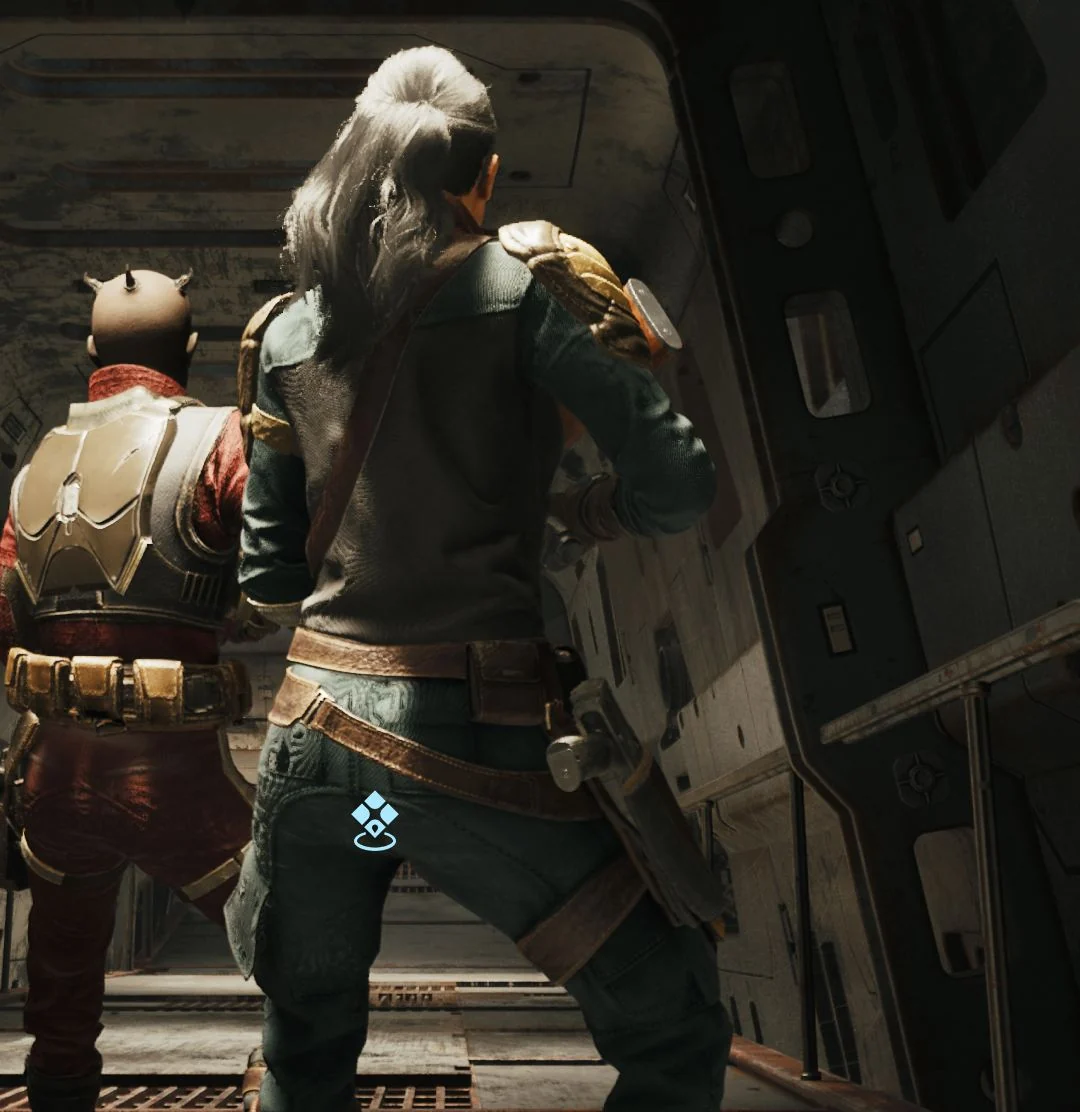
Почему. Здесь причина другая, и с трассировкой она не связана. Тонкие объекты вроде прядей волос или листьев рисуются полупрозрачными и через дизеринг: движок выкидывает часть пикселей в шахматном порядке, а собрать прядь обратно должен темпоральный сглаживатель. Если исходных пикселей мало, собирать не из чего.
С мелкой фактурой на ткани история похожая: когда полоски становятся мельче пикселя, фильтрация текстур должна выбрать подходящий уменьшенный вариант. Выбирается он на каждом кадре чуть по-разному, и получается рябь.
Что делать. Анизотропная фильтрация в теории лечит именно муар на фактурах и стоит копейки:
r.MaxAnisotropy=16Скажу честно: у меня она не сработала. Я пробовал и строкой в конфиге, и принудительно через драйвер в AMD Adrenalin, на воду и листву это не повлияло никак. Объяснение простое: анизотропия отвечает за выбор уровня детализации текстуры под углом, а вода и листва зернят не от текстур, а от дизеринга и трассировки. Так что попробовать стоит, копейки она и правда стоит, но рассчитывать на неё как на решение не надо. Если у вас рябит именно ткань с мелким рисунком или дальняя дорога, шанс есть. Если вода и листва, скорее всего нет.
Для волос и листвы главное лекарство одно: поднять реальное разрешение рендера. Об этом отдельно, потому что это самый недооценённый пункт.
Проверьте, в каком разрешении игра рисует на самом деле
Это первое, что надо смотреть, до всяких настроек качества.
от разрешения экрана рисует игра в режиме Balanced. На мониторе 1440p это 1506×847 — меньше, чем 900p, растянутые вдвое по площади. Никакие настройки качества этого не компенсируют.
Современные игры почти всегда рисуют картинку в меньшем разрешении, а потом растягивают её до вашего монитора. Управляет этим апскейлер: FSR, DLSS, XeSS, TSR. Проблема в том, что режим апскейлера выбирают не по названию, а по проценту, и проценты эти жёсткие:
| Режим апскейлера | % от разрешения экрана | Реально рисуется на мониторе 2560×1440 |
|---|---|---|
| Quality | 66,7 % | 1706×960 |
| Balanced | 58,8 % | 1506×847 |
| Performance | 50 % | 1280×720 |
| Ultra Performance | 33 % | 845×475 |
Что это значит на практике. Если у вас монитор 2560×1440 и режим Balanced, игра рисует 1506×847. Это меньше, чем 900p. Вы смотрите на картинку разрешением ниже, чем в играх десятилетней давности, растянутую вдвое по площади. Никакие настройки качества этого не компенсируют.
У меня было ещё хуже. Star Wars Zero Company при первом запуске сама определила железо, выставила самый низкий пресет, включила динамическое разрешение с целью 30 кадров и рисовала в 1280×720. Я об этом не знал и честно считал, что играю в 1440p на низких.
Бесплатный бенчмарк Black Myth: Wukong повёл себя так же: по умолчанию 50% разрешения, то есть 720p, при этом тени, освещение и отражения выкручены почти в максимум. Он честно считал дорогое освещение и выводил его через вчетверо меньший буфер.
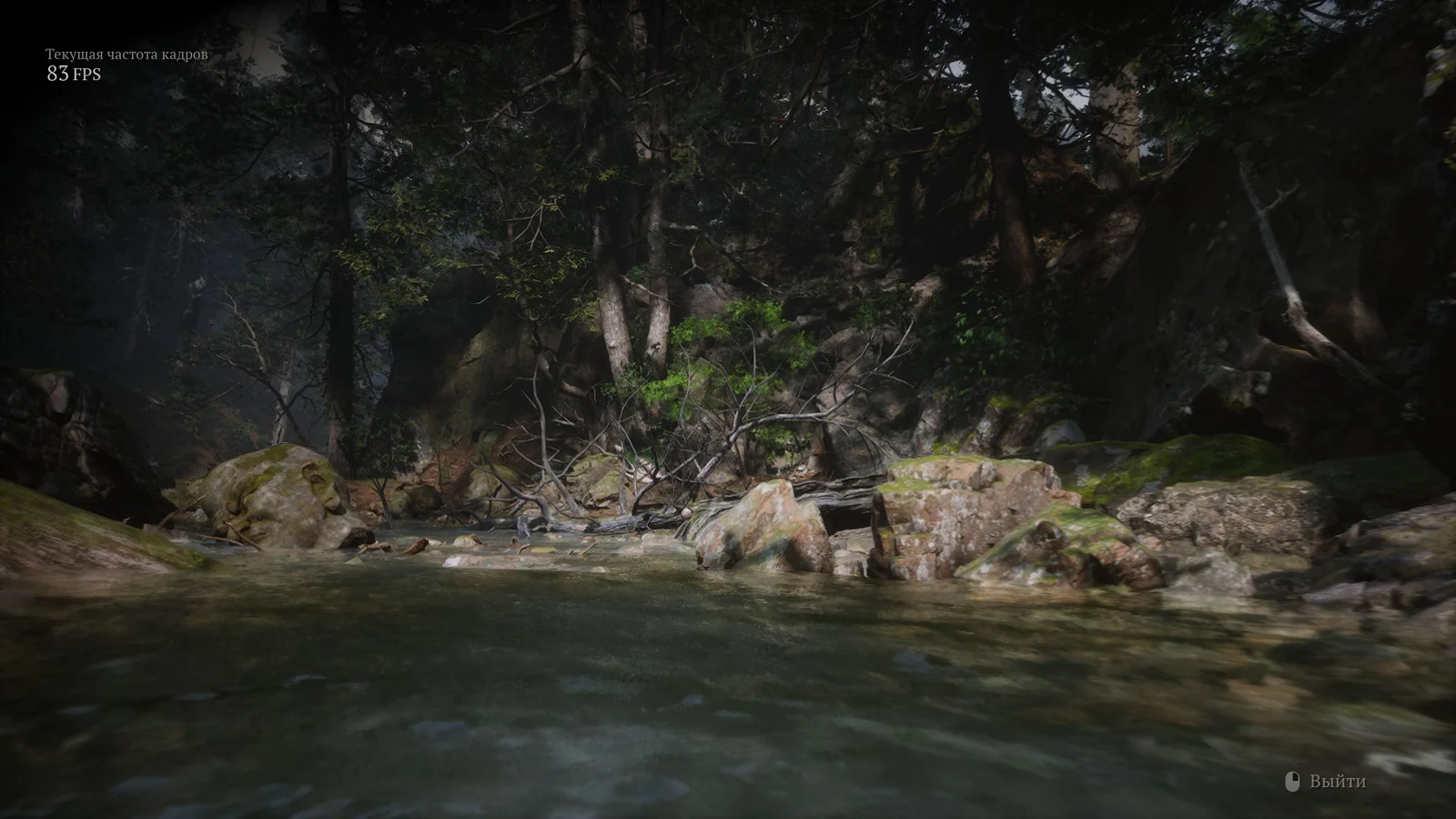
Так что первым делом откройте настройки и найдите там масштаб разрешения или режим апскейлера. Если стоит Balanced или Performance, поднимите до Quality или до родного разрешения и посмотрите на картинку заново. У меня это дало больше, чем все правки конфига вместе взятые. Кстати, консольные игроки решают ту же задачу вручную: на PS5 Pro в свежих релизах режимы графики отличаются ровно этим, разрешением рендера против частоты кадров.
Проверить фактическое значение можно в файле настроек игры, там оно записано прямо:
ResolutionPercentage=58.823524
UpscaleQuality=Balanced
Смените метод сглаживания
Второй недооценённый пункт. Апскейлеры отличаются не только скоростью, но и тем, насколько аккуратно они собирают тонкие детали.
FSR от AMD собирает кадр по формулам. На крупных объектах он хорош, а на тонких высокочастотных деталях (вода, листья, контуры, волосы) он принципиально шумит.
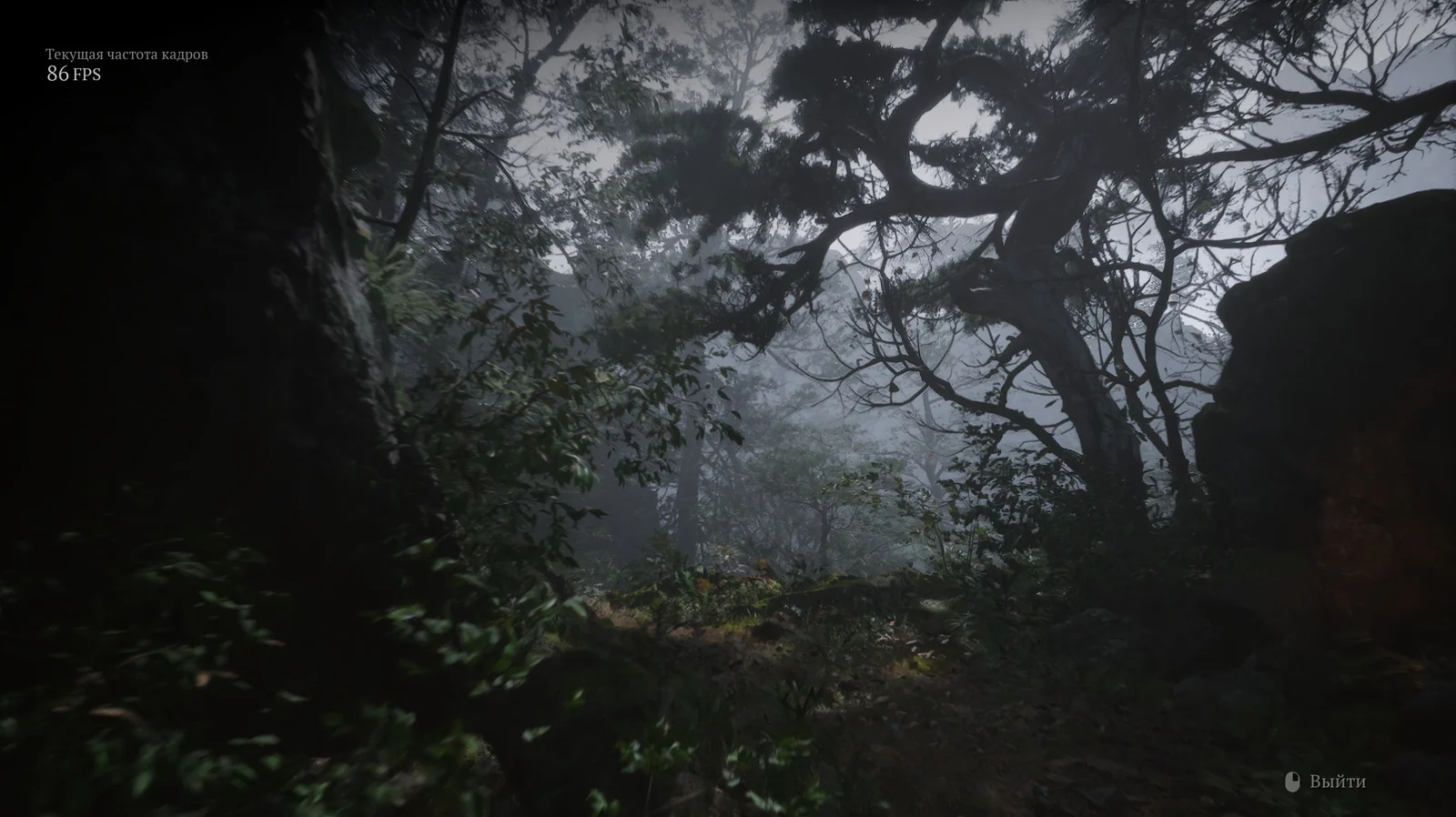
XeSS от Intel работает нейросетевой моделью и держится заметно стабильнее. Важно: он работает не только на видеокартах Intel. На чужих картах он идёт по упрощённому пути DP4a, медленнее, но качество остаётся. На своей 6600 XT я получил от перехода на XeSS больше, чем от любой правки конфига: вода, листва и контуры успокоились заметно.
TSR это собственный апскейлер Unreal Engine 5. Он не привязан к производителю карты и умеет по каждому пикселю решать, что накопленная история недостоверна, и отбрасывать её. Именно поэтому на листве и тонкой геометрии он обычно стабильнее FSR. Если в меню игры его нет, можно форсировать строкой:
r.AntiAliasingMethod=4Значения: 0 без сглаживания, 1 FXAA, 2 TAA, 3 MSAA, 4 TSR. Учтите, что если в меню включён FSR или XeSS, их плагин займёт слот апскейлера и строка не сработает. Для проверки апскейлинг в меню надо выключить.
Мой порядок предпочтений на Radeon получился такой: XeSS, потом TSR, потом FSR.
Отдельно для стримеров: зерно съедает битрейт
Если вы стримите, у зерна есть второе, куда более дорогое последствие, о котором почти не говорят.
Видеокодек сжимает поток тем, что ищет сходство между соседними кадрами: то, что не изменилось, он не пересылает заново. А шум не похож сам на себя, он каждый кадр новый по определению. Кодек честно пытается его воспроизвести и тратит на крупу тот поток, который должен был уйти на детали.
На типичных 6000 кбит/с это выглядит так: зернистая игра плывёт в кашу, особенно в тёмных сценах, а зрители пишут «почему так мыльно». Вы поднимаете битрейт, упираетесь в лимит площадки и решаете, что дело в железе или интернете. А дело в шуме на входе кодера.
Поэтому r.Shadow.Virtual.Enable=0 и выключенный Film Grain для стримера это не косметика, а прямая экономия потока. Причём бесплатная: правка не отнимает кадров, а классические тени даже дешевле в расчёте. Прежде чем крутить настройки кодировщика, уберите шум из самой игры: чистая картинка на входе даёт больше, чем любые пляски с профилями кодека.
Настройка OBS Studio с нуля
Битрейт, кодировщик, сцены и звук по шагам — и разбор частых поломок вроде чёрного экрана и серых настроек вывода. Рядом лежит обзор программ для стрима.
Как править конфиг
Все строки выше кладутся в файл Engine.ini, в секцию [SystemSettings]. По шагам это выглядит так:
- Найдите папку игры в
%LOCALAPPDATA%. Она называется внутренним именем проекта, а не названием игры, и внутри неё естьSavedConfigWindows. - Откройте
Engine.ini. Нет файла — создайте, нет секции[SystemSettings]— допишите её первой строкой. - Впишите одну строку — ту, которую проверяете сейчас. Не весь список сразу: иначе не поймёте, что именно сработало.
- Поставьте файлу «только чтение» и запустите игру. Смотрите на конкретный объект: край тени, воду, волосы.
- Проверьте в обратную сторону. Помогло — уберите строку и убедитесь, что зерно вернулось. Только так понятно, что лечила именно она.
Где лежит файл. Обычно здесь:
%LOCALAPPDATA%ВнутреннееИмяИгрыSavedConfigWindowsEngine.iniПапка называется внутренним именем проекта, а не названием игры. У Star Wars Zero Company это SWZeroCompany, у Clair Obscur это Sandfall, у Black Myth: Wukong это b1. Проще всего открыть %LOCALAPPDATA% и поискать подпапку, внутри которой есть SavedConfigWindows.
Некоторые игры хранят конфиг не в системной папке, а прямо в папке установки. Бенчмарк Wukong именно такой, у него файл лежит в папка_игрыb1SavedConfigWindows.
поставьте файлу атрибут «только чтение» — правая кнопка, свойства, галочка. Иначе игра его перезапишет или удалит: Zero Company стирала мой файл при каждом запуске, и я не сразу понял, почему правки не работают.
не делайте этого в сетевых играх. Античиты вроде EAC и BattlEye следят за правкой файлов рендера — в лучшем случае изменения откатятся, в худшем прилетит бан. Одиночные игры правьте спокойно.
Занятие это, к слову, вполне обычное: моддеры вычищают руками и куда более заметные решения разработчиков, вроде цветных фильтров поверх всей картинки.
Как искать причину, чтобы не потерять вечер
Это, пожалуй, полезнее всех строк выше.
Меняйте по одному параметру за запуск. Я начал с того, что собрал конфиг, который выключал разом всё подозрительное. Картинка стала чистой, и я решил, что нашёл виновника. На самом деле в том конфиге работало шесть изменений сразу, и заслугу я приписал не тому. Потом вычистил ненужные строки, зерно вернулось, и пришлось начинать заново. Правильная версия у меня была с самого начала, но проверить её в такой каше было невозможно.
Проверяйте в обе стороны. Нашли строку, которая помогает: верните её обратно и убедитесь, что зерно вернулось вместе с ней. Иначе легко записать в лекарство то, что не лечило. Я так потерял два захода на фильм-грейн: включил его отдельно, и зерно не появилось.
Смотрите на конкретный объект, а не на картинку в целом. Тени, освещение и мелкие детали зернят по-разному и лечатся разным. Ответ «стало лучше» бесполезен, нужен ответ «край тени чистый, а вода по-прежнему шевелится».
Ищите одну и ту же сцену. Сравнивать примерно тот же ракурс бессмысленно, освещение и ракурс дают разницу больше, чем половина настроек. Если у игры есть встроенный бенчмарк, тестируйте на нём: он прогоняет одну сцену кадр в кадр и вдобавок показывает FPS, так что цену каждой правки видно в цифрах.
Не ищите пункт в меню. В Zero Company фильм-грейн вообще нельзя выключить из настроек, пункта там нет, а флаг в файле есть. Игровая консоль по клавише тильда в релизных сборках обычно вырезана, так что проверять приходится перезапусками.
Что можно сделать сверх этого
Короткий список того, что стоит сделать заодно, пока вы в настройках.
Выключите Film Grain и хроматические аберрации. Зерно они не вызывают, я проверял отдельным тестом, но мешают оценивать картинку и портят её сами по себе.
Уберите резкость. И апскейлеры, и драйверы любят подшарпливать кадр, а резкость усиливает ровно тот шум, с которым вы боретесь. В настройках Radeon проверьте, что Image Sharpening, Radeon Boost и Radeon Super Resolution выключены. Профили драйвера переживают его переустановку, поэтому «переставил драйверы, не помогло» ничего не доказывает.
Поднимите текстуры. Качество текстур тратит видеопамять, а не производительность. Держать их на низких при высоком качестве освещения бессмысленно: получается дорогой свет, натянутый на мыло.
Проверьте формат пикселей. Если монитор подключён по HDMI на пределе пропускной способности, драйвер может молча перейти на цветовую субдискретизацию YCbCr 4:2:0. Тёмные градиенты при этом рассыпаются в блочный шум, который легко спутать с зерном теней. Должно стоять RGB 4:4:4 Full. На высоких разрешениях и частотах надёжнее DisplayPort.
Где граница
Врать не буду: полностью вычистить картинку на RX 6600 XT в 1440p у меня не вышло.
Тени лечатся одной строкой и лечатся полностью. Мелкие детали заметно улучшаются от родного разрешения и от перехода на XeSS. А вот шум освещения, воды и контуров на этой карте не убирается никакими настройками. Это шумодавы Lumen, которым не хватает выборок, и упирается всё в производительность.
Помогают только две вещи: больше пикселей на входе и более умный восстановитель кадра. Первое покупается кадрами, второе покупается видеокартой.
Так что если вы, как и я, собираетесь обновляться, имейте в виду: у апгрейда есть причина помимо FPS. Ray Reconstruction на RTX заменяет все эти шумодавы одной нейросетевой моделью. Там не придётся выключать мягкие тени, чтобы избавиться от ряби. И запас пригодится: Epic уже показала шестой Unreal, а требования у движков в одну сторону растут.
Частые вопросы
Что такое зернистость в играх?
Под этим словом скрываются две разные вещи. Первая это Film Grain, художественный эффект плёнки, который разработчик добавил намеренно и который выключается в настройках. Вторая это шум от расчёта света и теней в реальном времени, он появляется, когда видеокарте не хватает мощности, и пункта в меню для него нет.
Зачем разработчики вообще добавляют зернистость?
Film Grain маскирует ступеньки на градиентах, приглушает ощущение стерильной компьютерной картинки и добавляет кинематографичности. На вкус и цвет: многим он мешает, и выключается он без потерь.
Как убрать зернистость в играх?
Если это Film Grain, ищите его в настройках графики. Если пункта нет или он не помог, значит у вас второй случай: правьте Engine.ini, строка r.Shadow.Virtual.Enable=0, разбор в разделе про тени.
Почему зернит только в новых играх?
Потому что зернят игры на Unreal Engine 5, а он считает свет и тени трассировкой лучей в реальном времени. В играх на старых движках свет запекался заранее, шуметь там было нечему.
Влияет ли это на производительность?
Film Grain почти нет. А вот отключение мягких теней кадры не отнимает, а добавляет: классические тени дешевле в расчёте.
Помогает ли переустановка драйверов?
Нет. Это не поломка драйвера и не поломка видеокарты, это штатная работа движка при нехватке производительности.
У меня NVIDIA, почему я такого не вижу?
Проблема есть и там, просто её маскируют DLSS и особенно Ray Reconstruction, которая заменяет шумодав движка нейросетевой моделью.
Комментарии 0