
- OBS Studio бесплатна и работает со всеми площадками: она собирает картинку из источников в сцены и отправляет поток по стрим-ключу.
- Мастер автонастройки годится как отправная точка, но занижает битрейт и не знает нюансов площадки — ключевые параметры доводят руками.
- Аппаратный кодировщик (NVENC, AMD, QuickSync) снимает стрим с процессора и почти не отнимает кадров у игры; x264 считает поток на CPU и на одном ПК с игрой конкурирует за ядра.
- Битрейт подбирают под отдачу интернета, а не под желаемое качество: стабильные 720p зритель досмотрит, прерывистые 1080p закроет.
- Обязательные параметры во вкладке «Вывод»: CBR, интервал ключевых кадров 2 секунды, профиль high.
- Звук важнее картинки: уровни в микшере, шумоподавление и ворота решают больше, чем разрешение. Проверять баланс нужно по записи, а не на слух в наушниках.
- Окно статистики показывает, что именно тормозит: пропущенные кадры из-за кодировщика, из-за рендеринга или из-за сети — причины и лечение у них разные.
Открыли OBS впервые и растерялись от десятков вкладок? Это нормально. OBS Studio — мощный инструмент, но его интерфейс не объясняет сам себя. В этом гайде мы пройдём настройку OBS с нуля: от установки до первого эфира, с конкретными цифрами битрейта, разрешения и FPS. К концу статьи у вас будет готовая к стриму конфигурация под Twitch, YouTube или VK Play — без лагов и рассинхрона звука.
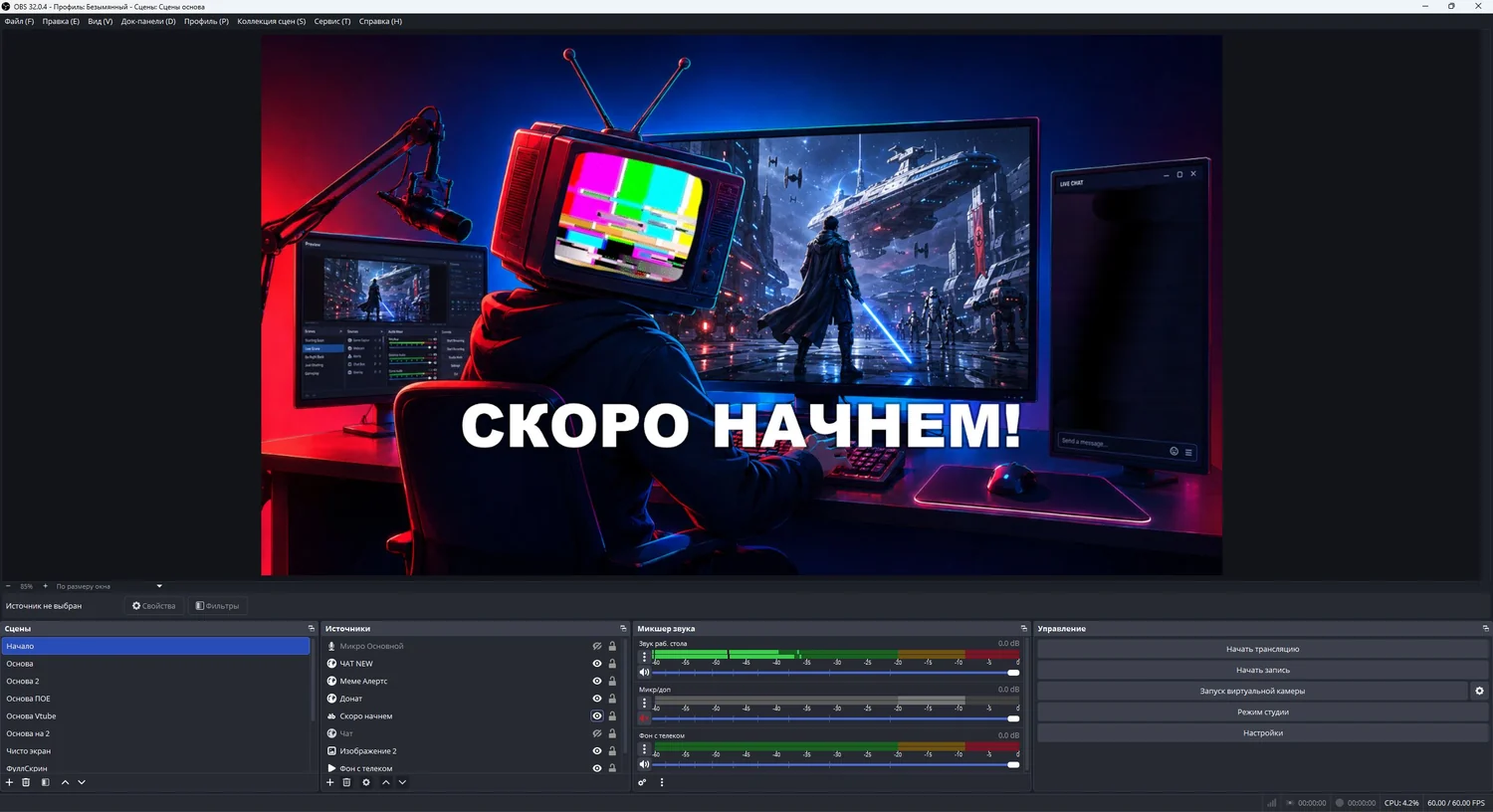
Что такое OBS и почему именно он
OBS Studio (Open Broadcaster Software) — бесплатная программа с открытым исходным кодом для записи видео и трансляций в интернет. Она собирает картинку из нескольких источников — игры, вебки, картинок, виджетов — в единую сцену и отправляет готовый видеопоток на стриминговую площадку.
Почему OBS, а не что-то другое:
- Бесплатно и без водяных знаков. Никаких подписок и ограничений по времени записи.
- Работает со всеми площадками. Twitch, YouTube, VK Play, Trovo, Kick — везде через стрим-ключ.
- Гибкость. Сцены, источники, фильтры, плагины, браузер-виджеты — собираете стрим как конструктор.
- Кроссплатформенность. Windows, macOS, Linux.
Альтернативы вроде Streamlabs — это по сути надстройки над тем же ядром OBS, но более тяжёлые и требовательные к железу. Для старта чистый OBS Studio — оптимальный выбор.
Установка и первый запуск
скачивайте OBS только с официального сайта obsproject.com — пиратские сборки и «улучшенные» версии часто идут с майнерами. Выберите свою ОС и установите как обычную программу.
Мастер автонастройки — стоит ли доверять
При первом запуске OBS предложит «Мастер автоматической настройки». Он задаст пару вопросов (для чего используете — стрим или запись) и прогонит тест, подбирая битрейт и разрешение под ваш интернет и процессор.
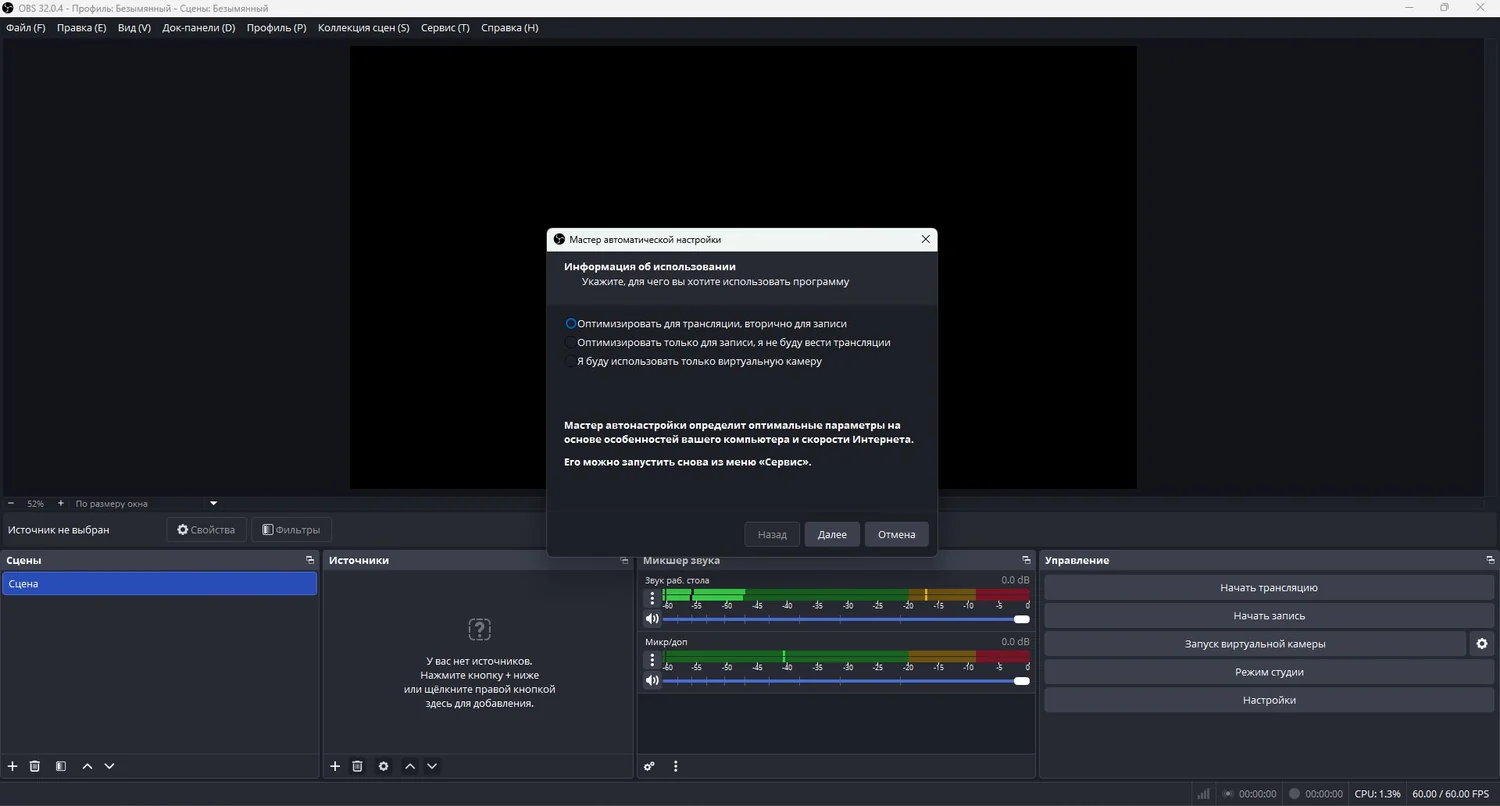
Стоит ли доверять? Как отправная точка — да, как финальная конфигурация — нет. Автонастройка даёт безопасный старт, но она консервативна: часто занижает битрейт и не знает нюансов вашей площадки. Пройдите мастер, чтобы получить рабочую базу, а затем вручную доведите ключевые параметры по этому гайду. Если хотите разбираться сразу — смело выбирайте «Использовать оптимальные настройки» и переходите к ручной настройке ниже.
Сцены и источники OBS
Это фундамент всего. Разберём два понятия, вокруг которых строится вся работа в OBS.
Сцена — это готовая «картинка», которую видит зритель: определённый набор элементов в определённой раскладке. Типичный набор сцен: «Скоро начнём», «Игра», «Только вебка» (болталка), «Перерыв», «Конец стрима». Переключаетесь между ними одним кликом или горячей клавишей.
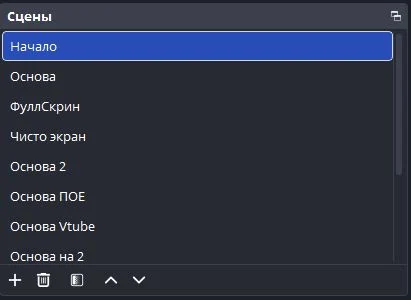
Источник — это конкретный элемент внутри сцены: захват игры, изображение с вебки, картинка, текст, виджет. Сцена — это папка, источники — её содержимое.
Основные источники, которые вам понадобятся
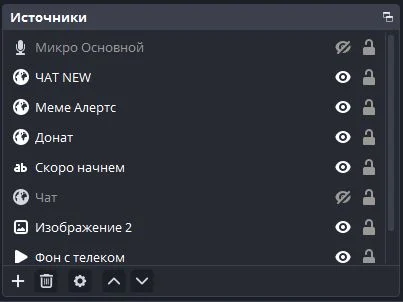
- Захват игры (Game Capture) — для отдельных игр в полноэкранном режиме. Самый производительный вариант, захватывает конкретное приложение.
- Захват экрана (Display Capture) — снимает весь монитор целиком. Удобно для игр в окне, программ, браузера. Ест чуть больше ресурсов.
- Захват окна (Window Capture) — захватывает одно конкретное окно. Промежуточный вариант.
- Устройство захвата видео — ваша вебкамера. После добавления кликните правой кнопкой → «Фильтры», чтобы обрезать края или добавить хромакей.
- Изображение — логотип, рамка вебки, аватар.
- Текст (GDI+) — надписи прямо в OBS.
- Браузер (Browser Source) — самый интересный тип, о нём ниже.
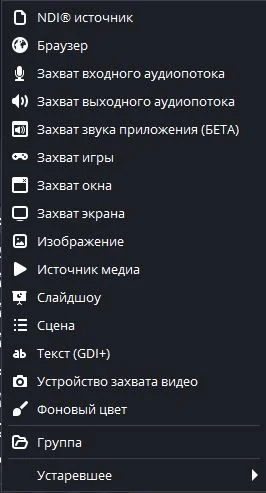
Источники выстраиваются слоями: то, что выше в списке, перекрывает то, что ниже. Вебку и виджеты держите наверху, захват игры — в самом низу.
Браузер-источники: виджеты и интерактив
Browser Source отображает любую веб-страницу прямо поверх стрима — с прозрачным фоном. Именно так добавляются оповещения о подписчиках, чат на экране, счётчики целей и интерактивные виджеты. Механика простая: копируете ссылку на виджет → в OBS добавляете источник «Браузер» → вставляете URL → задаёте ширину и высоту.
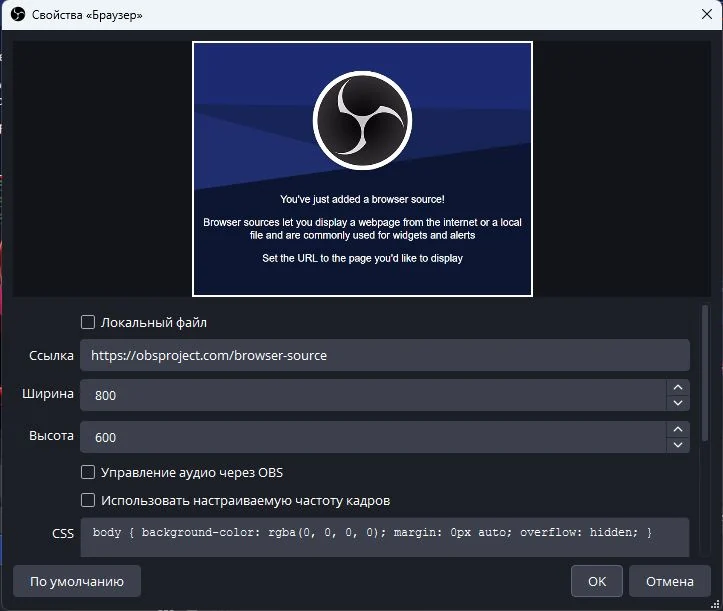
Наши инструменты работают именно так — как обычный Browser Source, никаких плагинов ставить не нужно:
- Экран ожидания таймер «Скоро начнём» для OBS — добавляете на сцену старта, зрители видят обратный отсчёт до начала эфира.
- Озвучка чата (TTS) — сообщения зрителей читаются голосом прямо в эфир, тоже подключается через ссылку в браузер-источник.
- Для интерактива — колесо для розыгрышей со зрителями: крутите на стриме прямо в OBS, зрители выбирают игру или челлендж.
у каждого браузер-источника в свойствах есть поле «Пользовательский CSS» и кнопка обновления кэша — если виджет завис, жмите «Обновить кэш текущей страницы».
Настройки OBS под ваш компьютер: слабый, средний, мощный ПК
Универсальных цифр не бывает: на офисном ноутбуке и на машине с RTX 4070 «правильные» настройки будут разными. Ниже — три готовых профиля. Найдите свой класс железа, выставьте параметры из его таблицы и переходите к эфиру. Разделы после этого объясняют, что означает каждый параметр и как подкрутить его под себя.
Как понять, какой у вас класс ПК
Ориентируйтесь по связке «процессор + видеокарта», а не по одному компоненту. Слабое звено определяет всё.
| Класс | Процессор | Видеокарта | Память |
|---|---|---|---|
| Слабый | 2–4 ядра: Core i3, Ryzen 3, старые i5 до 8-го поколения | Встроенная графика, GTX 750 или 900-й серии, старые Radeon | 8 ГБ |
| Средний | 6 ядер: Ryzen 5 5600, Core i5 12400 и новее | GTX 1660, RTX 3050–4060, RX 6600 | 16 ГБ |
| Мощный | 8 ядер и больше: Ryzen 7 7700, Core i7 13700 и выше | RTX 4070 и выше, RX 7800 XT | 32 ГБ |
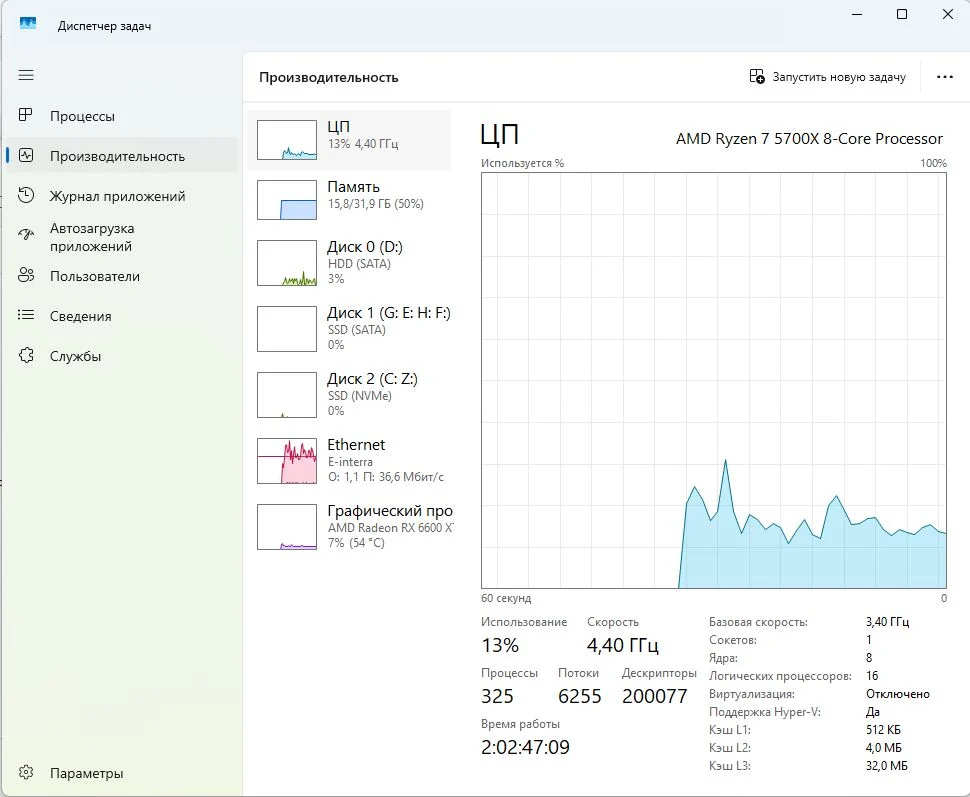
Не знаете свою конфигурацию — нажмите Ctrl+Shift+Esc и откройте вкладку «Производительность»: там указаны модель процессора, объём памяти и название видеокарты. Ещё точнее — проверка практикой: запустите игру, сверните её и посмотрите в диспетчере задач загрузку CPU и GPU. Если процессор в игре уже загружен на 80–90% без всякого стрима, вы в классе «слабый» независимо от года покупки компьютера.
Отдельно проверьте главное — есть ли у видеокарты аппаратный кодировщик. Откройте «Настройки» → «Вывод» → «Кодировщик». Если в списке есть «NVIDIA NVENC» (GeForce GTX 1050 и новее), «AMD AMF» или «Intel QuickSync» — берите его, и половина проблем с производительностью исчезнет сама. Кодирование ляжет на отдельный чип, а процессор целиком останется игре.
Слабый ПК: стабильность важнее красоты
гнаться на слабом железе за 1080p60. Зритель почти не замечает разницы между 720p и 1080p в небольшом окне плеера, но мгновенно замечает фризы и рассыпающуюся на квадраты картинку. Цель — ровный поток без единого пропущенного кадра.
| Параметр | Значение для слабого ПК |
|---|---|
| Кодировщик | Любой аппаратный: NVENC, QuickSync, AMF. Нет такого — x264 с пресетом «superfast» |
| Выходное разрешение | 1280×720 |
| FPS | 30 |
| Битрейт | 2500–3000 Кбит/с |
| Пресет NVENC | P1 или P2 (Performance) |
| Профиль | main |
Что ещё снимет нагрузку — эти приёмы дают больше, чем любая правка битрейта:
- Ограничьте FPS в самой игре до 60, а лучше до 45–50. Видеокарта перестанет выжимать максимум и оставит запас на кодирование. Самый действенный шаг из всех.
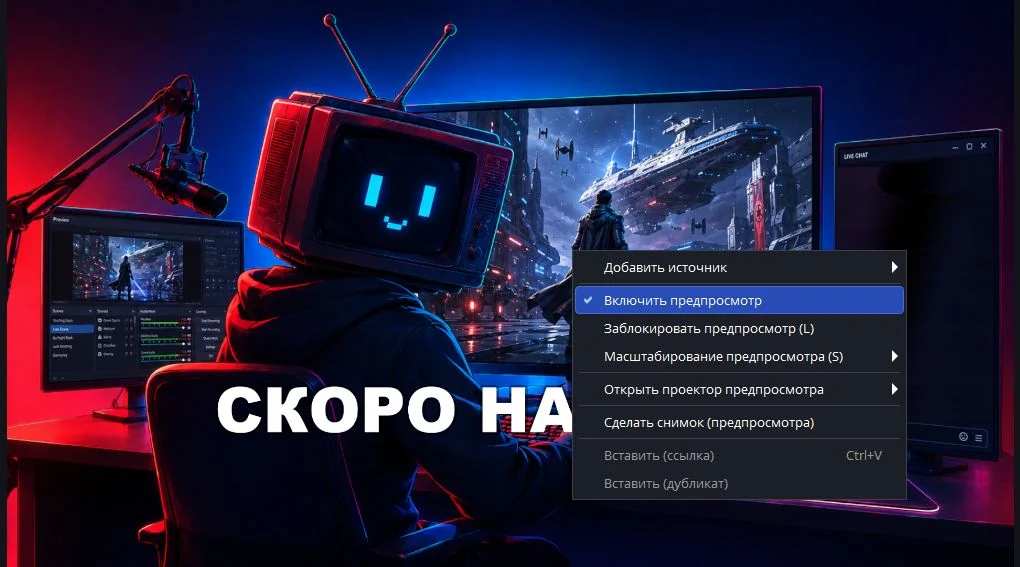
- Отключите предпросмотр в OBS. Правый клик по окну превью → снять галочку «Включить предпросмотр». OBS перестанет рисовать картинку дважды, на слабых машинах экономия заметная.
- Используйте «Захват игры», а не «Захват экрана». Первый работает напрямую с приложением и обходится дешевле по ресурсам.
- Минимум браузер-источников. Каждый такой источник — отдельное окно Chromium в памяти. Оставьте один-два самых нужных, остальные держите на неактивной сцене.
- Играйте в оконном режиме без рамки (borderless). Переключение между эксклюзивным полноэкранным режимом и OBS часто даёт чёрный экран и просадки.
- Закройте лишнее: браузер с двумя десятками вкладок, Discord с включённым оверлеем, игровые лаунчеры. На 8 ГБ памяти это критично.
Если даже так OBS показывает пропущенные кадры из-за кодировщика — опускайте выходное разрешение до 960×540. Это честнее, чем дёргающиеся 720p.
Средний ПК: золотая середина
Самый распространённый класс и самый комфортный: аппаратный кодировщик уже точно есть, запаса хватает на вебку, виджеты и оповещения. Здесь выбирают между «плавно» и «чётко» — 720p60 для динамики или 1080p30 для спокойных игр.
| Параметр | Значение для среднего ПК |
|---|---|
| Кодировщик | NVENC (H.264), QuickSync или AMF |
| Выходное разрешение | 1280×720 при 60 FPS или 1920×1080 при 30 FPS |
| FPS | 60 для шутеров и гонок, 30 для стратегий и болталок |
| Битрейт | 3500–4500 Кбит/с для 720p60, 4500–6000 для 1080p30 |
| Пресет NVENC | P4 или P5 (Quality) |
| Профиль | high |
На этом железе уже можно позволить себе полный набор: вебку, оповещения о подписчиках, чат на экране и таймер. Следите за одним — индикатором в правом нижнем углу OBS. Пока он зелёный и пропущенных кадров нет, элементы можно добавлять. Появились дропы по кодировщику — снимите FPS с 60 до 30, это освободит примерно треть нагрузки.
Полноценные 1080p60 на среднем ПК тоже возможны, но упираются уже не в железо, а в площадку: Twitch режет поток на 6000 Кбит/с, и такой картинке этого мало — в динамике она рассыпается. На YouTube и VK Play, где лимит выше, 1080p60 при 8000 Кбит/с идёт отлично.
Мощный ПК: выжимаем максимум качества
Запас позволяет не экономить. Здесь ограничителем становится не компьютер, а ширина исходящего канала и лимиты площадки.
| Параметр | Значение для мощного ПК |
|---|---|
| Кодировщик | NVENC HEVC или AV1 (RTX 40-й серии и новее), иначе NVENC H.264 |
| Выходное разрешение | 1920×1080, на YouTube — до 2560×1440 |
| FPS | 60 |
| Битрейт | 6000 для Twitch (потолок), 8000–9000 для YouTube и VK Play |
| Пресет NVENC | P6 или P7 (Quality, Max Quality) |
| Профиль | high |
Что даёт реальный прирост именно здесь:
- Psycho Visual Tuning в настройках NVENC — включите, картинка в динамике станет заметно чище при том же битрейте.
- Look-ahead — тоже включайте, кодировщик будет умнее распределять битрейт между кадрами.
- Максимум B-кадров: 2–4. Улучшает качество без роста битрейта.
- x264 имеет смысл при 12 ядрах и больше с пресетом «fast» или «medium». На Twitch с его потолком в 6000 Кбит/с программное кодирование даёт чуть более чистую картинку, чем NVENC, — разница видна на резких движениях камеры.
- Запись в лучшем качестве, чем стрим. Во вкладке «Запись» задайте отдельный высокий битрейт или режим CQP: получите исходник для нарезок на YouTube, пока эфир идёт в обычном качестве.
Отдельно про ноутбуки
Ноутбук с дискретной видеокартой — почти всегда особый случай, потому что видеокарт в нём две: встроенная и мощная дискретная. Отсюда классические беды.
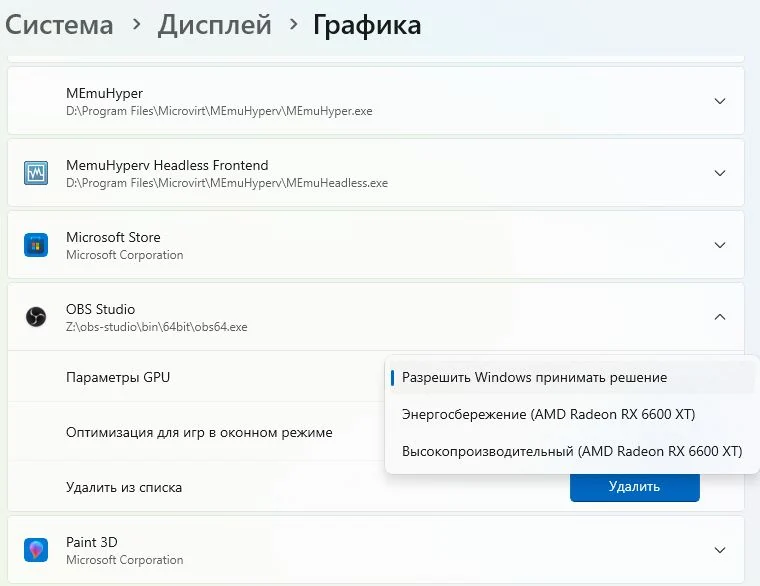
- Чёрный экран при захвате игры — OBS запустился на встроенной графике, а игра на дискретной. Лечится тем, что вы назначаете OBS ту же видеокарту, что тянет игру. Путь: «Параметры» Windows → «Система» → «Дисплей» → «Графика» (в части сборок пункт называется «Экран», в Windows 10 раздел подписан «Настройки графики»). Ищется он плохо, поэтому быстрый способ для обеих систем — нажать Win + R, вставить
ms-settings:display-advancedgraphicsи нажать Enter: откроется сразу нужная страница. Найдите в списке OBS; если его там нет — «Добавить приложение» → «Классическое приложение» и укажитеC:Program Filesobs-studiobin64bitobs64.exe. Затем «Параметры» → «Высокая производительность». То же самое умеет панель управления NVIDIA: «Управление параметрами 3D» → «Программные настройки» → добавить obs64.exe → «Высокопроизводительный процессор NVIDIA». - Обязательно подключите питание от сети. На батарее ноутбук режет частоты процессора и видеокарты вдвое, и стрим начинает лагать на ровном месте. В схеме электропитания Windows выставьте «Максимальная производительность».
- Следите за нагревом. При троттлинге просадки идут волнами: пять минут всё хорошо, потом фризы. Если картина такая — снижайте разрешение и FPS, а не битрейт. Подставка с охлаждением тут решает больше, чем любые настройки OBS.
- Игровые ноутбуки последних поколений с RTX 4060 и выше спокойно тянут средний профиль из таблицы выше — ориентируйтесь на него, но с поправкой на нагрев.
Профиль — это отправная точка, а не готовый ответ
Три профиля выше закрывают типовые случаи, но одинакового железа не бывает. Две машины с одной и той же видеокартой поведут себя по-разному, если у одной процессор старше на три поколения, а у другой памяти вдвое меньше. На результат влияет ещё и то, во что вы играете: киберспортивный шутер на низких настройках и открытый мир на ультрах нагружают систему несопоставимо.
Поэтому правильный путь такой: возьмите профиль своего класса как старт, проведите один тестовый эфир или запись на 15–20 минут в своей обычной игре и посмотрите статистику OBS. Дальше меняйте по одному параметру за раз и снова проверяйте. Если менять всё сразу, вы не поймёте, что именно помогло.
Чтобы понимать, за какую ниточку тянуть, держите в голове главное: каждая настройка нагружает свой узел компьютера. Не хватает интернета — бессмысленно менять пресет кодировщика. Задыхается процессор — снижение битрейта не поможет.
| Настройка | На что влияет | Что нагружает |
|---|---|---|
| Битрейт | Чёткость картинки, особенно в динамике | Исходящий интернет-канал |
| Выходное разрешение | Детализация: мелкий текст, ники, интерфейс игры | Кодировщик (видеокарта или процессор) и интернет |
| FPS (30 или 60) | Плавность движения | Кодировщик, видеокарта и интернет — всё сразу |
| Кодировщик (NVENC или x264) | Кто именно сжимает поток | NVENC — видеокарту, x264 — процессор |
| Пресет кодировщика | Качество сжатия при том же битрейте | Тот узел, который кодирует: GPU или CPU |
| Управление битрейтом (CBR) | Стабильность потока у зрителя | Практически ничего |
| Интервал ключевых кадров | Совместимость с площадкой, скорость старта у зрителя | Практически ничего |
| Фильтр масштабирования | Чёткость при уменьшении картинки | Видеокарту, совсем немного |
| Тип захвата (игры или экрана) | Что попадает в кадр | Видеокарту: захват экрана дороже захвата игры |
| Браузер-источники (виджеты) | Оповещения, чат, таймер на экране | Оперативную память и процессор: каждый — отдельный Chromium |
| Предпросмотр в OBS | Только на ваше удобство, зритель его не видит | Видеокарту: сцена рисуется дважды |
| Фильтры звука | Чистота голоса | Процессор, но нагрузка незначительная |
Пользоваться таблицей просто. Статистика показывает потери из-за сети — смотрите на строки, где нагружается интернет: снижайте битрейт, потом разрешение. Потери из-за кодировщика — облегчайте пресет, разрешение и FPS. Тормозит отрисовка сцены — убирайте лишние источники и предпросмотр. Отличить одно от другого помогает статистика OBS, ей посвящён отдельный раздел ниже.
Определились с профилем — дальше разберём каждый параметр подробно, чтобы вы могли осознанно подкрутить его под свою игру и свой интернет.
Настройки вывода: кодировщик и битрейт
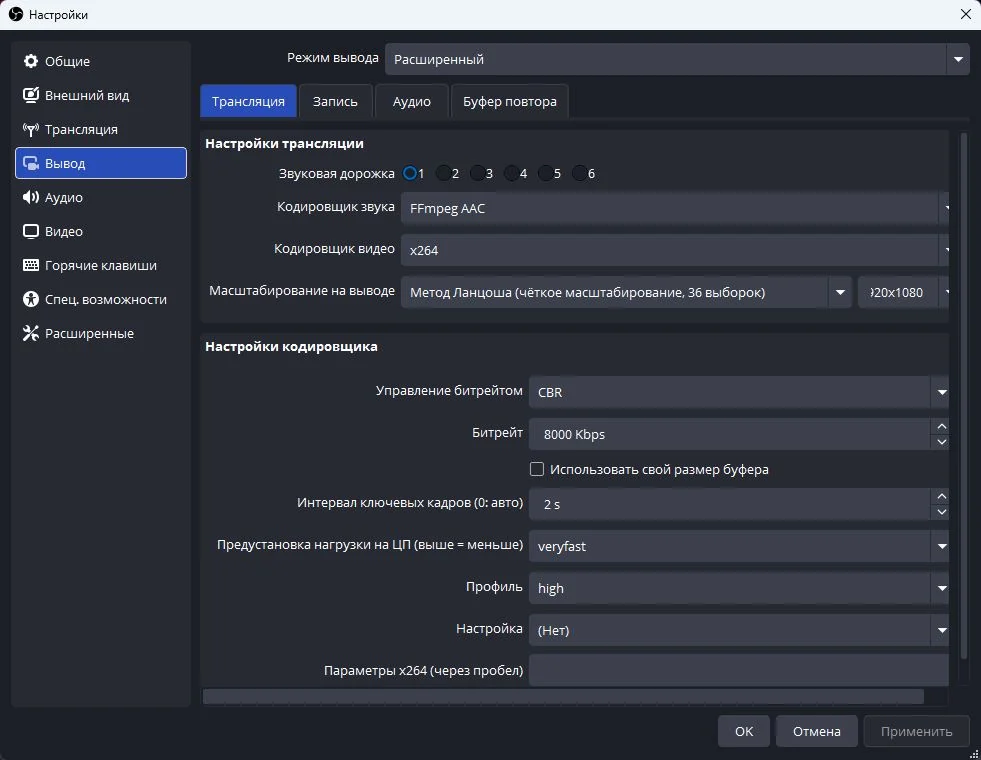
Откройте «Настройки» → «Вывод». Вверху переключите «Режим вывода» с «Простой» на «Расширенный» — так вы получите полный контроль.
Если настройки вывода серые и не меняются
Частая ситуация: открыли «Вывод», а половина полей неактивна — или не переключается сам «Режим вывода». Дело почти никогда не в правах или сломанной установке. OBS блокирует эту вкладку, пока занят вывод видео, и разблокировать её можно только одним способом — освободив вывод.
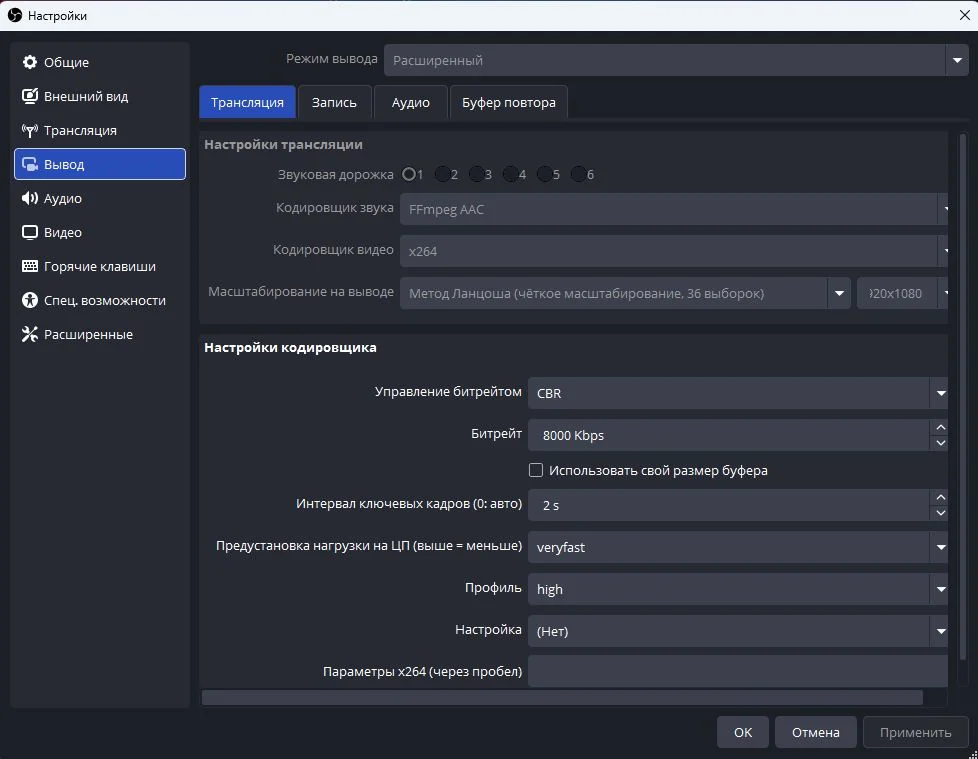
Проверяйте по порядку, первое совпадение и будет причиной:
- Идёт трансляция или запись. Битрейт и кодировщик на лету менять нельзя, поэтому «Вывод» и «Видео» гаснут целиком. Остановите — поля оживут. Заодно посмотрите, не висит ли запись, про которую забыли: в статусной строке внизу будет «REC» и таймер.
- Запущен буфер повтора или виртуальная камера. Оба держат вывод активным и ничем себя не выдают: диск не пишется, счётчик эфира не идёт. Смотрите панель «Управление» справа внизу — там будет кнопка «Остановить повтор» или «Выключить виртуальную камеру». Панели не видно — «Вид» → «Панели» → «Управление».
- Включён автозапуск. «Настройки» → «Общие», блок автозапуска: галки «Автоматически запускать запись при запуске», «…буфер повтора…», «…виртуальную камеру…». Если стоит любая — вывод занят с первой секунды после старта программы, и настройки будут серыми всегда, сколько новых профилей ни создавайте.
- Вывод держит плагин. Самый неочевидный случай: кнопки «Остановить» не появляется нигде. Так делает DistroAV (бывший obs-ndi), если в «Инструменты» → «Настройки DistroAV NDI» включена галка «Главный выход» (Main Output) — вы один раз передавали картинку на второй компьютер и забыли выключить. Так же ведут себя RTSP-сервер, obs-teleport, а ещё obs-websocket и Advanced Scene Switcher, если у них настроено правило на автозапуск записи.
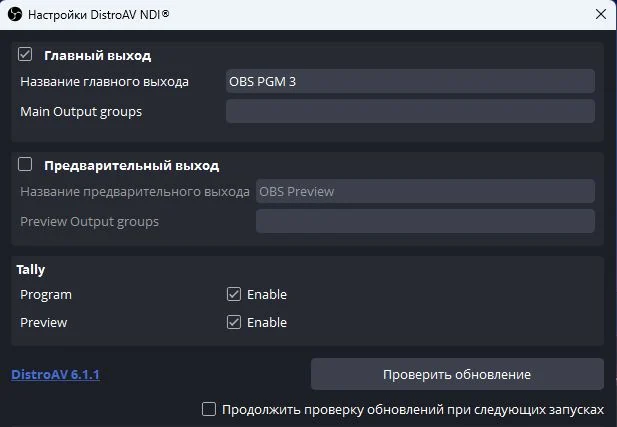
Как отличить четвёртый случай от остальных за минуту: «Справка» → «Перезапустить в безопасном режиме». Безопасный режим грузит OBS без плагинов, скриптов и сторонних тем. Переключается «Режим вывода» — виноват плагин: возвращайтесь в обычный режим и проходите по пунктам меню «Инструменты», там и найдётся включённый выход. Осталось серым и в безопасном режиме — причина среди первых трёх пунктов.
Есть примета, которая сразу указывает на плагин: на другом компьютере с теми же настройками OBS всё активно. Настройки вы перенесли, а плагины — нет.
Кодировщик: x264 или NVENC
Кодировщик — это то, что сжимает видео перед отправкой. Два главных варианта:
- x264 (программный) — кодирует силами процессора (CPU). Даёт лучшее качество на низком битрейте, но нагружает процессор. Подходит, если у вас мощный CPU или отдельный ПК для стрима.
- NVENC (аппаратный, NVIDIA) — кодирует отдельным чипом внутри видеокарты, почти не трогая процессор. На картах GeForce RTX разница в качестве с x264 сегодня минимальна. Для большинства стримеров с одним ПК это оптимальный выбор — игра и стрим не мешают друг другу.
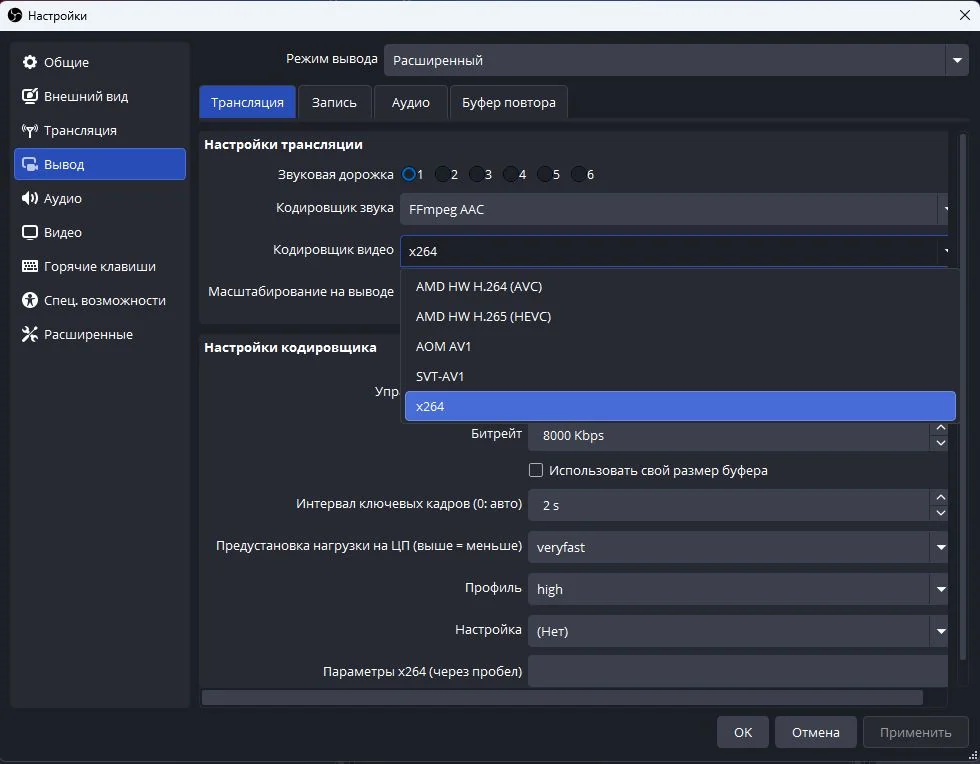
Названия зависят от железа. У NVIDIA это «NVIDIA NVENC H.264», у AMD — «AMD HW H.264 (AVC)» и «AMD HW H.265 (HEVC)», у процессоров Intel — QuickSync. Свежие сборки OBS показывают ещё и AV1 («AMD HW AV1», «NVIDIA NVENC AV1», «SVT-AV1»): этот кодек даёт заметно лучшую картинку на том же битрейте, но принимают его пока не все площадки — для первого эфира берите привычный H.264, а с AV1 экспериментируйте, когда убедитесь, что ваш сервис его поддерживает. Правило же простое: если играете и стримите на одной машине, аппаратный кодировщик почти всегда правильнее программного — какой именно из аппаратных, решает ваша видеокарта, а не вы.
Битрейт под разрешение и площадку
Битрейт — это объём данных в секунду, то есть «чёткость» потока. Больше битрейт = чётче картинка, но выше нагрузка на интернет. Главное правило: ваш исходящий канал должен быть минимум в 1.5–2 раза шире выбранного битрейта. Проверьте скорость на speedtest — смотрите именно на UPLOAD (исходящую).
Рекомендации по видеобитрейту (в Кбит/с):
| Площадка | 720p 30fps | 720p 60fps | 1080p 30fps | 1080p 60fps |
|---|---|---|---|---|
| Twitch | 2500 | 3500 | 4500 | 6000 (потолок) |
| YouTube | 3000 | 4500 | 6000 | 9000 |
| VK Play | 2500 | 3500 | 5000 | 8000 |
Важные нюансы:
- Twitch ограничивает поток примерно 6000 Кбит/с для обычных каналов — выше ставить бессмысленно, площадка обрежет. Для 1080p60 это впритык, многие поэтому стримят 936p или 720p60.
- YouTube и VK Play лояльнее к высокому битрейту — здесь 1080p60 при 8000–9000 выглядит отлично.
- Динамичные игры (шутеры, гонки) требуют битрейта ближе к верхней границе; спокойные (карточные, стратегии) обходятся нижней.
CBR и интервал ключевых кадров
Ещё два обязательных параметра во вкладке «Вывод»:
- Управление битрейтом: CBR (Constant Bitrate — постоянный битрейт). Все стриминговые площадки требуют именно CBR: поток идёт стабильным и ровным, без скачков, которые ломают буферизацию у зрителей. Ставьте CBR всегда.
- Интервал ключевых кадров (Keyframe Interval): 2 секунды. Это жёсткое требование Twitch и YouTube. Ключевой кадр — «полный» кадр, от которого считаются остальные. Значение 2 обеспечивает совместимость с площадкой; ноль (авто) может вызвать проблемы с воспроизведением.
Параметр «Профиль» ставьте high, «Preset» для NVENC — Quality или P5/P6, для x264 — veryfast (компромисс нагрузки и качества).
Видео: разрешение и FPS
Переходим в «Настройки» → «Видео». Здесь три ключевых поля.
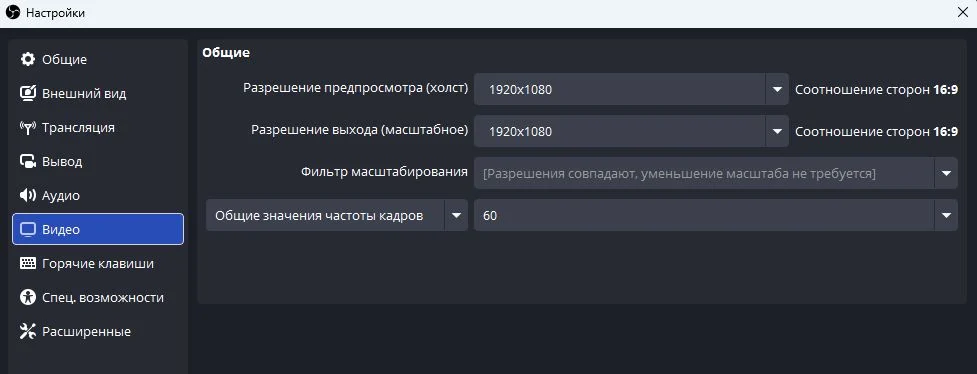
- Базовое (основа) разрешение — это размер вашего «холста», обычно равен разрешению монитора (1920×1080).
- Выходное (масштабированное) разрешение — то, что уходит зрителю. Если интернет или процессор не тянут 1080p, ставьте здесь 1280×720 — картинка масштабируется вниз. Лучше стабильные 720p, чем дёргающиеся 1080p.
- Фильтр масштабирования — выбирайте «Lanczos» (самый чёткий).
FPS (кадры в секунду): 30 или 60. Правило простое: спокойные игры и болталки — 30 FPS, динамика (шутеры, файтинги, гонки) — 60 FPS. Помните, что 60 FPS требует примерно в полтора раза больше битрейта, чем 30 FPS при том же разрешении.
Типичные рабочие связки для старта: 720p60 при 3500 Кбит/с (универсально) или 1080p30 при 4500–6000 Кбит/с (если картинка важнее плавности).
Звук: микрофон, система, шумоподавление
Плохой звук зрители прощают куда реже, чем среднюю картинку. Настройке аудио уделите время.
Базовая настройка устройств
В «Настройки» → «Аудио» задайте:
- Аудио с рабочего стола — системный звук (игра, музыка, звуки Discord). Обычно «По умолчанию».
- Микрофон — ваш микрофон. Явно выберите нужное устройство, а не «По умолчанию», чтобы OBS не переключался случайно.
После этого в главном окне, в блоке «Микшер аудио», у каждого источника появится ползунок громкости и индикатор уровня.
Мониторинг уровней
Говорите в микрофон обычным голосом и смотрите на индикатор. Пиковый уровень должен колебаться в жёлтой зоне, не заходя в красную: 0 dB — это перегруз и хрип. Тихо — поднимите усиление, ушло в красное — опустите.
Дальше начинается то, ради чего микшер вообще нужен, — баланс между голосом и игрой. Рабочий ориентир такой: микрофон на пиках подводите к самой границе красной зоны, вплотную, но не заходя в неё, а звук рабочего стола — к границе жёлтой, то есть примерно к −20 dB. Между голосом и игрой остаётся запас порядка десяти децибел, и этого хватает, чтобы зритель одновременно слышал и происходящее на экране, и вас, — а вам не приходилось перекрикивать взрывы. Красная зона аварийная для обоих: заходить в неё не должен ни один источник.
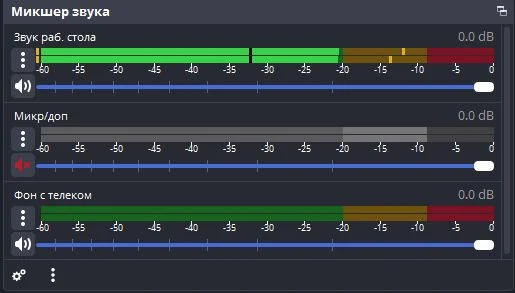
пересмотрите запись эфира после стрима — это главная проверка, которую почти никто не делает. В наушниках во время игры баланс всегда кажется нормальным — вы знаете, что говорите, и мозг достраивает остальное. На записи сразу слышно, что музыка забивает голос, алерт бьёт по ушам, а щелчки мыши громче реплик. Пары минут просмотра хватает, чтобы понять, что убавить и что прибавить: это точнее любой таблицы и дешевле любых фильтров.
Фильтры: шумоподавление и обработка
Кликните по микрофону в микшере → шестерёнка → «Фильтры». Полезный минимальный набор в правильном порядке:
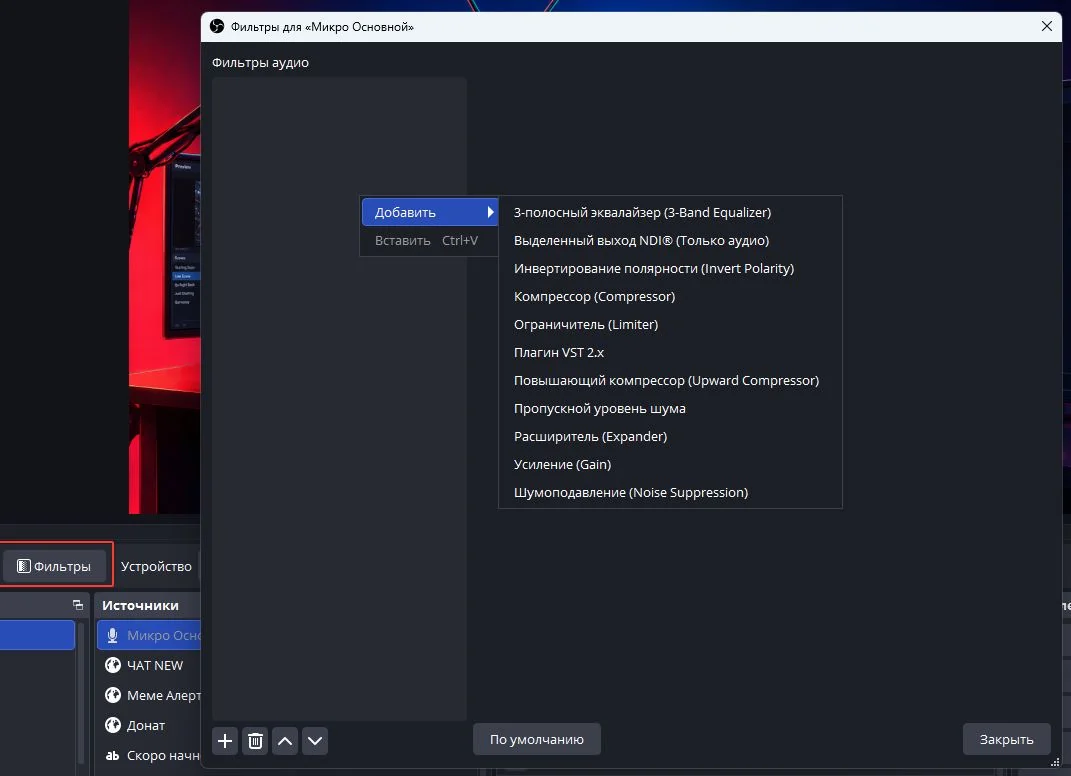
- Шумоподавление (Noise Suppression) — метод «RNNoise» отлично убирает шум вентиляторов, клавиатуры, кулеров. Ставьте первым.
- Шумовые ворота (Noise Gate) — глушит микрофон в паузах, когда вы молчите. Порог открытия около −30 dB, закрытия −40 dB.
- Компрессор — выравнивает громкость, чтобы тихая и громкая речь звучали ровно. Соотношение 3:1 — хорошая отправная точка.
не переусердствуйте — тяжёлая обработка делает голос «роботизированным». Начните с шумоподавления и ворот, этого хватает большинству.
Настройка под конкретную площадку
Теперь свяжем OBS с вашим каналом. «Настройки» → «Вещание».
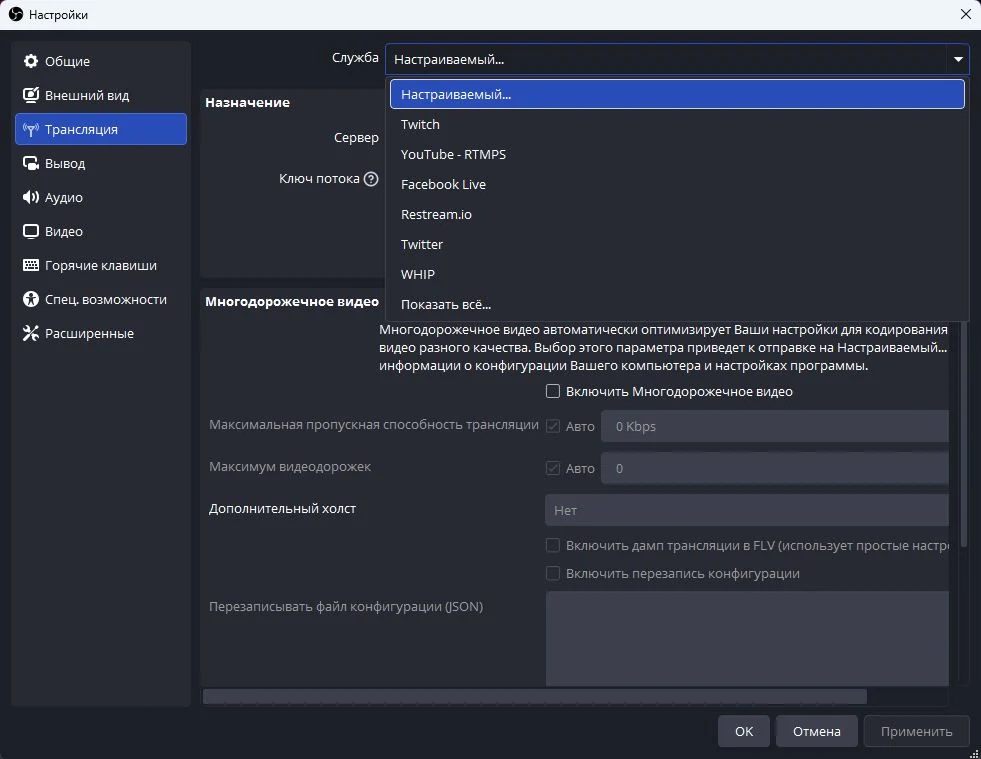
Есть два пути:
- Подключить аккаунт — OBS сам авторизуется на Twitch/YouTube. Проще, плюс появляется панель управления трансляцией прямо в OBS.
- Стрим-ключ (Stream Key) — универсальный способ для любой площадки. Выбираете «Сервис: Настраиваемый» (или нужный из списка) и вставляете ключ.
Где взять стрим-ключ
- Twitch: Панель управления → «Настройки» → «Трансляция» → «Основной стрим-ключ».
- YouTube: Творческая студия → «Создать» → «Начать трансляцию» → раздел «Ключ трансляции».
- VK Play Live: в личном кабинете стримера → «Настройки трансляции» → там же URL сервера и ключ.
стрим-ключ — это пароль от вашего эфира. Никому его не показывайте и не держите в кадре при настройке: по нему любой сможет вещать на ваш канал.
Если вы стримите сразу на несколько площадок, удобнее собирать чаты в одном окне — для этого есть студия с мультичатом всех площадок, чтобы не терять сообщения зрителей из Twitch, YouTube и VK Play одновременно.
Тест перед первым эфиром
Не выходите в прямой эфир вслепую. Прогоните проверку:
- Запись вместо стрима. Нажмите «Начать запись», поиграйте 5–10 минут, посмотрите файл. Так вы увидите итоговое качество картинки и звука без зрителей.
- Приватный тест-стрим. На YouTube и VK Play можно создать трансляцию с доступом «по ссылке» / «скрытая» и проверить всё вживую. На Twitch поможет расширение для приватных тестов или просто короткий эфир на пустом канале.
- Чек-лист перед кнопкой «Запустить трансляцию»: микрофон в микшере шевелится, системный звук слышно, вебка не зависла, все сцены переключаются, виджеты (таймер, оповещения) загрузились, индикатор в правом нижнем углу OBS зелёный без дропов.
Статистика OBS: как понять, что именно тормозит
Это самый недооценённый инструмент в программе. Пока вы не открыли статистику, любые правки настроек — гадание. Статистика отвечает на главный вопрос: кадры теряются из-за интернета, из-за кодировщика или из-за видеокарты. Причины разные, и лечатся они противоположными способами.
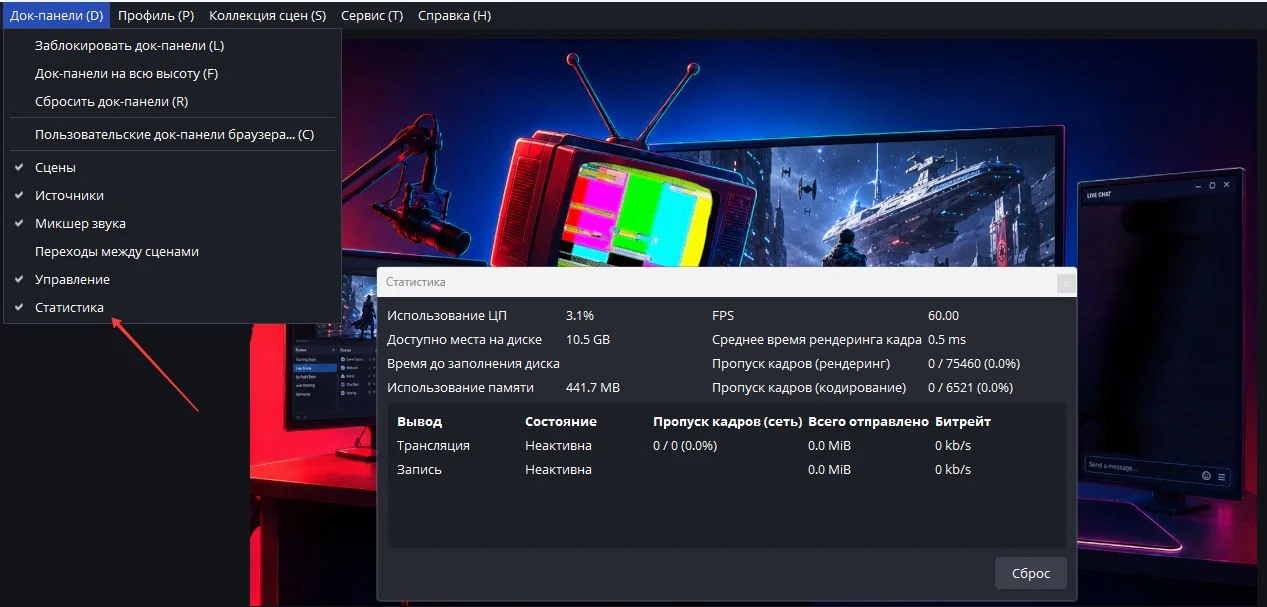
Где открыть статистику
В верхнем меню: «Вид» → «Панели» → «Статистика». Откроется отдельное окно, которое можно закрепить рядом с микшером и держать открытым весь эфир. Часть тех же данных всегда видна в статусной строке в правом нижнем углу главного окна: время эфира, текущий битрейт, счётчик пропущенных кадров и цветной индикатор состояния.
Полезно открыть статистику до первого эфира, во время тестовой записи — так вы увидите поведение системы без зрителей.
Три вида потерянных кадров и что они означают
В статистике есть три отдельные строки про потери. Путать их нельзя — за ними стоят разные узлы компьютера.
| Строка в статистике | Кто виноват | Что делать |
|---|---|---|
| Пропущено кадров из-за перегрузки сети (Dropped Frames) |
Интернет. Поток не помещается в исходящий канал или связь нестабильна | Снизить битрейт на 20–30%, перейти с Wi-Fi на кабель, сменить сервер вещания на ближайший, выключить торренты и облачные загрузки |
| Пропущено кадров из-за перегрузки кодировщика (Skipped Frames due to encoding lag) |
Кодировщик не успевает сжимать: перегружен процессор при x264 или видеокарта при NVENC | Облегчить пресет, снизить выходное разрешение или FPS, перейти с x264 на аппаратный NVENC |
| Пропущено кадров из-за задержки рендеринга (Frames missed due to rendering lag) |
Видеокарта не успевает отрисовать саму сцену — её съедает игра | Ограничить FPS в игре, снизить графические настройки игры, убрать лишние источники и фильтры, отключить предпросмотр в OBS |
Разница принципиальная. Классическая ошибка новичка — увидеть «пропущенные кадры» и начать резать битрейт, хотя проблема была в видеокарте: битрейт снизился, картинка стала хуже, а кадры теряться не перестали.
На какие ещё показатели смотреть
- Среднее время рендеринга кадра. Главный индикатор запаса прочности. Оно должно быть заметно меньше, чем длительность одного кадра: при 60 FPS кадр длится 16,7 мс, при 30 FPS — 33 мс. Если среднее время рендеринга подбирается к этой границе, система на пределе, и любой всплеск в игре даст просадку.
- Загрузка ЦП процессом OBS. Норма — до 10–15% при аппаратном кодировщике. Если OBS съедает 30% и больше, вы почти наверняка кодируете через x264 или используете тяжёлый захват экрана.
- Частота кадров вывода. Должна ровно держаться на выбранном значении. Проседает ниже — смотрите на две нижние строки потерь.
- Битрейт. Должен стоять близко к тому, что вы задали, и не прыгать. Скачет — либо не выставлен CBR, либо канал нестабилен.
- Свободное место на диске. Актуально при записи: OBS остановит её молча, когда место закончится.
Нормой считайте ноль потерянных кадров. На практике доли процента за долгий эфир не страшны, но всё, что выше 1%, зритель уже видит: картинка дёргается и рассыпается на резких движениях.
Если разобраться не выходит — смотрите журнал
OBS ведёт подробный журнал каждого запуска: «Справка» → «Файлы журнала» → «Показать текущий журнал». Там указано, какой кодировщик реально применился, на какой видеокарте работает программа, сколько кадров потеряно и на каком этапе. Этот файл — первое, что просят показать в любом сообществе стримеров, когда помогают с настройкой. У OBS есть и официальный анализатор журналов: он читает файл и сам указывает на явные ошибки конфигурации.
Частые проблемы и их решения
Дропы кадров (Dropped Frames) — красный индикатор
Если OBS в статусной строке пишет о потерянных кадрах и горит красным — проблема в сети. Поток не помещается в ваш исходящий канал. Решения:
- Снизьте битрейт на 20–30% и проверьте снова.
- Переключитесь с Wi-Fi на кабель (Ethernet) — беспроводная сеть нестабильна.
- Смените сервер вещания на ближайший географически (в настройках «Вещание»).
- Закройте торренты, загрузки, облачные синхронизации.
Лаги и подтормаживания рендера (Encoding/Rendering Lag)
Если тормозит сам стрим или игра — не хватает процессора или видеокарты. Решения:
- Перейдите с кодировщика x264 на аппаратный NVENC — снимет нагрузку с CPU.
- Снизьте выходное разрешение до 720p или FPS с 60 до 30.
- Если x264 обязателен — поставьте пресет полегче («veryfast» → «superfast»).
- Ограничьте FPS в самой игре, оставив запас мощности для OBS.
Рассинхрон звука (звук отстаёт или опережает видео)
- В микшере → «Дополнительные свойства аудио» → задайте «Синхронизирующее смещение» для микрофона (обычно +100…300 мс, подбирается на глаз по записи).
- Проверьте, что все устройства работают на одной частоте дискретизации (48 кГц) — рассинхрон часто рождается из смешения 44.1 и 48 кГц.
- Для вебки в свойствах устройства отключите «Использовать буфер».
Чёрный экран вместо игры
Классика при «Захвате игры»: OBS и игра работают на разных видеокартах (встроенная + дискретная на ноутбуках). Решение — в настройках Windows «Графика» назначьте OBS ту же видеокарту, что и игре, либо используйте «Захват экрана» вместо «Захвата игры».
Как начать стримить с нуля
Если OBS — не единственный вопрос: выбор площадки, железо, первый эфир по шагам и стрим с телефона. Гайд для тех, кто ещё не выходил в эфир.
Итог
Соберём быстрый чек-лист рабочей конфигурации для старта: расширенный режим вывода, кодировщик NVENC (или x264 veryfast), CBR, ключевой кадр = 2, битрейт по таблице под вашу площадку, выходное разрешение 720p или 1080p, FPS 30/60 по типу игры, микрофон с шумоподавлением и воротами на уровне −12 dB. Проверьте всё записью, добавьте виджеты через Browser Source — и можно в эфир.
OBS кажется сложным только на старте. Настроив его один раз по этому гайду, вы будете возвращаться в настройки лишь изредка. А чтобы стрим сразу выглядел живым, добавьте интерактив: колесо для розыгрышей и озвучку чата подключаются в пару кликов и заметно оживляют общение со зрителями. Удачных эфиров!
Частые вопросы
Какой битрейт ставить для стрима новичку?
Универсальная связка для старта — 720p при 60 FPS и битрейте 3500 Кбит/с, либо 1080p при 30 FPS и 4500-6000 Кбит/с. Главное правило: исходящая скорость интернета должна быть минимум в 1.5-2 раза выше выбранного битрейта, иначе будут дропы кадров. Для Twitch потолок около 6000 Кбит/с, у YouTube и VK Play лимиты выше.
Что выбрать — кодировщик x264 или NVENC?
Если у вас видеокарта NVIDIA GeForce, выбирайте аппаратный NVENC: он кодирует отдельным чипом видеокарты и почти не нагружает процессор, поэтому игра и стрим не мешают друг другу. x264 даёт чуть лучшее качество на низком битрейте, но нагружает CPU — он оправдан на мощном процессоре или отдельном ПК для стрима.
Что такое сцены и источники в OBS?
Сцена — это готовая картинка для зрителя с определённым набором элементов (например, сцены «Скоро начнём», «Игра», «Перерыв»). Источник — конкретный элемент внутри сцены: захват игры, вебка, картинка или браузер-виджет. Проще говоря, сцена — это папка, а источники — её содержимое.
Как добавить виджет (таймер, озвучку чата) в OBS?
Виджеты добавляются через источник типа «Браузер» (Browser Source). Копируете ссылку на виджет, в OBS создаёте источник «Браузер», вставляете URL и задаёте ширину и высоту. Плагины ставить не нужно. Так подключаются таймер «Скоро начнём», озвучка чата TTS, оповещения и интерактивные колёса.
Где взять стрим-ключ для Twitch, YouTube и VK Play?
Twitch: Панель управления → Настройки → Трансляция → Основной стрим-ключ. YouTube: Творческая студия → Начать трансляцию → раздел «Ключ трансляции». VK Play Live: личный кабинет стримера → Настройки трансляции. Стрим-ключ — это пароль от эфира, не показывайте его в кадре и никому не передавайте.
Почему в OBS чёрный экран вместо игры?
Чаще всего при «Захвате игры» на ноутбуках OBS и игра работают на разных видеокартах (встроенная и дискретная). Решение: в настройках Windows «Графика» назначьте OBS ту же видеокарту, что использует игра, либо используйте источник «Захват экрана» вместо «Захвата игры».
Какой интервал ключевых кадров и режим битрейта нужен для стрима?
Всегда ставьте управление битрейтом CBR (постоянный битрейт) — этого требуют все площадки для стабильного потока. Интервал ключевых кадров задайте равным 2 секундам — это жёсткое требование Twitch и YouTube, значение «авто» может вызвать проблемы с воспроизведением у зрителей.
Какие настройки OBS поставить на слабом ПК?
Для слабого компьютера главное — стабильность, а не разрешение: выходное разрешение 1280×720, 30 FPS, битрейт 2500–3000 Кбит/с и обязательно аппаратный кодировщик (NVENC, QuickSync или AMF), а при его отсутствии x264 с пресетом superfast. Сильнее всего помогают три вещи: ограничить FPS в самой игре до 45–60, отключить предпросмотр в OBS и использовать «Захват игры» вместо «Захвата экрана».
Можно ли стримить на встроенной видеокарте?
Да, если у процессора Intel есть QuickSync, а у AMD — встроенный кодировщик AMF: они кодируют поток отдельным блоком и почти не трогают процессорные ядра. Реальные ожидания для встроенной графики — 720p при 30 FPS и битрейте около 2500 Кбит/с в нетребовательных играх. Если аппаратного кодировщика нет совсем, остаётся x264 с пресетом superfast, но тогда процессор будет делить силы между игрой и стримом.
Какой компьютер нужен для стрима в 1080p 60 FPS?
Комфортно 1080p60 держат 8-ядерный процессор уровня Ryzen 7 7700 или Core i7 13700 и видеокарта RTX 4070 и выше. Но упирается всё чаще не в железо, а в площадку: Twitch ограничивает поток 6000 Кбит/с, и для 1080p60 этого мало — картинка рассыпается в динамике. На YouTube и VK Play лимит выше, там 1080p60 при 8000–9000 Кбит/с выглядит отлично.
Как понять, из-за чего в OBS пропускаются кадры?
Откройте «Вид» → «Панели» → «Статистика». Там три разные строки про потери, и лечатся они противоположными способами. Потери из-за перегрузки сети — не хватает исходящего интернета, надо снижать битрейт и переходить на кабель. Потери из-за перегрузки кодировщика — не справляется процессор или видеокарта при сжатии, надо облегчать пресет, разрешение или FPS. Потери из-за задержки рендеринга — видеокарту съедает игра, надо ограничить FPS в самой игре и убрать лишние источники. Частая ошибка — резать битрейт, когда проблема была в видеокарте.
Почему в настройках вывода OBS всё серое и не переключается?
OBS блокирует вкладку «Вывод», пока занят вывод видео. Причин четыре: идёт трансляция или запись; запущен буфер повтора или виртуальная камера (они ничем себя не выдают — смотрите панель «Управление»); в «Настройки» → «Общие» стоит галка автозапуска записи, повтора или виртуальной камеры; вывод держит плагин — чаще всего DistroAV с включённой галкой «Главный выход» в настройках NDI. Быстрая проверка: «Справка» → «Перезапустить в безопасном режиме». Если там настройки активны, дело в плагине.
Комментарии 0