
- Рабочий набор стримера собирается из пяти слоёв: софт для трансляции, чат-бот, донаты и алерты, оформление и инструменты вовлечения, музыка без страйков.
- Программа для вещания — главное звено. Бесплатная OBS Studio подходит всем; Streamlabs удобнее, но заметно тяжелее для слабого ПК, XSplit платный, Twitch Studio привязан к одной площадке.
- Чат-бот нужен с первого эфира: Nightbot проще, StreamElements мощнее, но перегружен настройками.
- Донат-сервисы берут комиссию, и платёжные системы добавляют свою сверху — итоговый процент стоит уточнить до старта.
- Виджеты (алерты, таймер, озвучка чата, колесо) сегодня работают в браузере и добавляются в OBS ссылкой, устанавливать ничего не нужно.
- Музыку берите только со stream-safe лицензией: один страйк за трек из чарта закрывает эфиры на несколько дней.
- Базовый набор новичка собирается полностью бесплатно — платить есть смысл только за конкретную нехватку, а не «на всякий случай».
Разобраться, какие программы для стрима реально нужны, а какие ставят «на всякий случай», — задача не из простых. Магазины плагинов, сотни виджетов, десяток ботов и обязательный совет «поставь вот это» от каждого второго в чате. На деле рабочий софт для стримера собирается всего из нескольких категорий, и если понять логику стека, выбор становится очевидным. В этом обзоре разберём, что нужно для стрима из программ в 2026 году, честно пройдёмся по плюсам и минусам популярных вариантов и соберём минимальный набор для новичка.
Из чего состоит «стек» стримера
Стек — это набор инструментов, которые работают вместе во время эфира. Условно его можно разбить на слои, и каждый закрывает свою задачу:
- Софт для трансляции — сердце всего. Захватывает картинку с игры, камеры и микрофона, собирает сцены и отдаёт поток на площадку (Twitch, Kick, VK Play, YouTube).
- Чат-бот — модерация, команды, автосообщения и таймеры в чате.
- Донаты и алерты — приём поддержки от зрителей и всплывающие уведомления на экране.
- Оформление — оверлеи, рамки, экраны «Скоро начнём» и «Перерыв».
- Инструменты вовлечения — мультичат, колесо, аукцион, озвучка чата и прочие фишки для интерактива.
- Музыка — фоновые треки без риска словить страйк за авторские права.
Хорошая новость: большинство базовых приложений для стрима бесплатны или условно-бесплатны, а многие инструменты сегодня работают прямо в браузере — их не нужно устанавливать. Дальше по каждому слою.
Софт для трансляции: главное звено
Именно программа для вещания определяет качество картинки, стабильность потока и удобство работы. Разберём четыре самых заметных варианта.
| Программа | Цена | Нагрузка на ПК | Площадки | Кому подходит |
|---|---|---|---|---|
| OBS Studio | Бесплатно | Самая лёгкая из четырёх | Любые | Всем: универсальный стандарт |
| Streamlabs | Бесплатно, часть функций в Prime | Заметно тяжелее OBS | Любые | Тем, кому нужно «всё в одном» |
| XSplit | Подписка, в бесплатной версии водяной знак | Средняя | Любые | Тем, кто готов платить за простоту |
| Twitch Studio | Бесплатно | Средняя | Только Twitch | Первым эфирам на Twitch |
OBS Studio
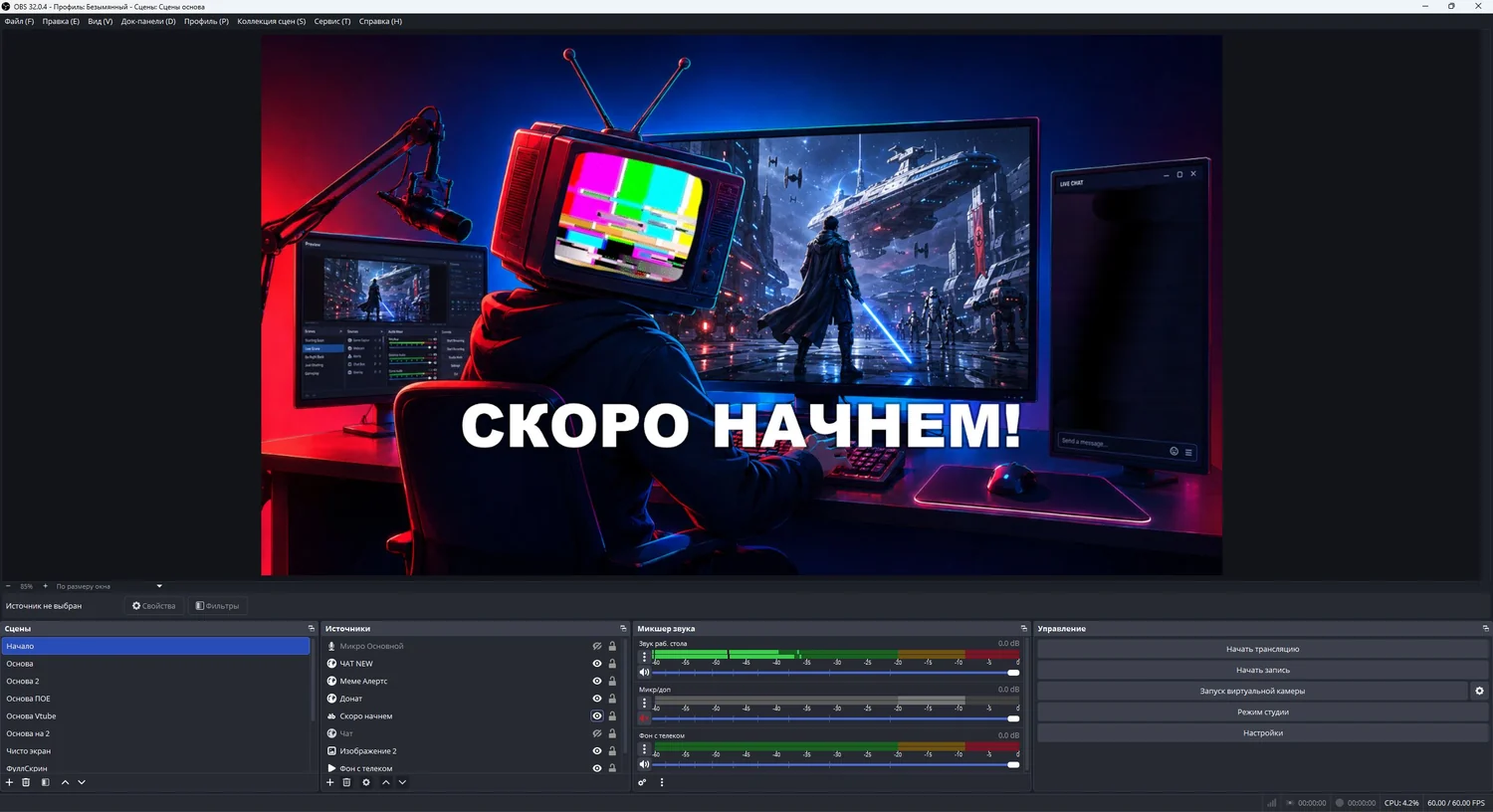
Бесплатный опенсорсный стандарт индустрии. Работает на Windows, macOS и Linux, поддерживает любые площадки, кодировщики (x264, NVENC, AMD, QuickSync) и бесконечно расширяется плагинами. По сути, это самый гибкий и универсальный инструмент из всех.
- Полностью бесплатный, без водяных знаков и ограничений
- Огромное комьюнити и тонны гайдов
- Multi-RTMP для одновременного вещания на несколько платформ
- Интерфейс поначалу пугает обилием настроек
- Алерты и оформление придётся подключать отдельно
разбираться в OBS с нуля удобнее по шагам — у нас есть полный гайд по настройке OBS Studio, а готовые виджеты для сцен лежат в студии стримера.
Streamlabs (Streamlabs Desktop)
Форк OBS со встроенными алертами, виджетами, донатами и магазином тем. Идеально, если хочется «всё в одном» без ручной сборки оформления.
- Алерты и оверлеи из коробки
- Простая интеграция с донатами
- Готовые темы в пару кликов
- Заметно тяжелее оригинального OBS, любит подъедать ресурсы
- Часть удобных функций спрятана за подпиской Prime
- На слабых ПК может подтормаживать
XSplit
Коммерческий пакет (Broadcaster + VCam) с дружелюбным интерфейсом и хорошей техподдержкой. Исторически популярен у тех, кто не хочет возиться с настройками.
- Низкий порог входа
- Удобный редактор сцен
- Качественное удаление фона без хромакея в VCam
- Бесплатная версия ставит водяной знак и режет качество
- Полноценная работа — только по подписке. На фоне бесплатного OBS платить есть смысл далеко не всем
Twitch Studio
Официальное приложение Twitch для новичков. Ставит гайд-мастер по настройке, готовые сцены и алерты прямо под площадку.
- Максимально простой старт
- Всё заточено под Twitch
- Не нужно ничего искать
- Завязан только на Twitch — для мультиплатформенного вещания не годится
- Функционал ограничен, из него быстро «вырастаешь»
Кому что: хотите универсальность и полный контроль — OBS Studio. Нужно «всё сразу и красиво» — Streamlabs. Готовы платить за простоту — XSplit. Стримите только на Twitch и делаете первые шаги — Twitch Studio.
Чат-боты: модерация и автоматика
Бот в чате — это и модератор, и ассистент. Он банит спам и ссылки, выдаёт команды (!соцсети, !пк, !расписание), крутит таймеры с напоминаниями и ведёт мини-игры вроде лояльности и рулеток.
Nightbot
Самый популярный облачный бот. Настраивается через веб-панель, работает на Twitch, YouTube и Trovo, не требует установки.
- Бесплатный
- Простые команды и таймеры
- Фильтры спама, ссылок и мата
- Управление очередью песен
- Базовая аналитика
- Для сложной логики и лояльности возможностей маловато
StreamElements
Целая экосистема: бот, оверлеи, алерты, магазин лояльности и медиа-запросы в одном кабинете. Работает через браузер.
- Мощный бот плюс встроенное оформление
- Система баллов и магазин для зрителей
- Глубокая статистика
- Из-за обилия функций интерфейс перегружен
- Новичку легко утонуть в настройках
Moobot
Проверенный временем бот для Twitch с акцентом на простоту и удобную веб-панель.
- Понятная настройка
- Гибкие таймеры и команды
- Хорошая модерация «из коробки»
- Ориентирован в основном на Twitch
- Часть продвинутых фишек — в платном тарифе
Донаты и алерты
Донат-сервис принимает деньги от зрителей и показывает на экране всплывающее уведомление (алерт) с ником, суммой и сообщением — часто с озвучкой через синтез речи. Механика простая: вы регистрируетесь, получаете страницу для сбора и ссылку на виджет алертов, который добавляете в OBS как «Источник браузера».
DonationAlerts
Самый распространённый в СНГ сервис. Много способов оплаты, гибкая кастомизация алертов, медиа-запросы, цели сбора и голосования.
- Удобная настройка виджетов
- Интеграция с площадками и ботами
- TTS-озвучка донатов
- Сервис берёт комиссию, а платёжные системы — свою сверху
- Итоговый процент стоит уточнять заранее, он зависит от способа оплаты и вывода
DonatePay
Популярная альтернатива с похожим набором: алерты, цели, подписки, интеграции.
- Гибкая система виджетов
- Поддержка разных платёжных методов
- Целевые сборы и промо-акции
- Так же есть комиссия сервиса и платёжных систем
- Итоговые условия по выводу лучше сверять в личном кабинете перед стартом
не гонитесь за красотой алертов в первый день. Достаточно рабочего виджета — оформление докрутите позже.
Оформление: где брать оверлеи и алерты
Оверлей — это графический слой поверх картинки: рамка вебки, панели с целями, экраны «Скоро начнём» и «Технический перерыв». Брать оформление можно несколькими путями:
- Готовые темы в Streamlabs и StreamElements — быстро, но узнаваемо, такие видел каждый.
- Маркетплейсы (Nerd or Die, OWN3D, Visuals by Impulse) — качественные платные пакеты под единый стиль.
- Отдельные веб-виджеты, которые добавляются в OBS ссылкой как «Источник браузера» — самый гибкий путь.
Кстати, часть таких виджетов есть прямо у нас, и они бесплатны. Например, таймер «Скоро начнём» для OBS, озвучка чата и колесо-рандомайзер — их не нужно устанавливать, достаточно вставить ссылку в сцену. Об этом слое стека — подробнее ниже.
Мультичат и инструменты стримера
Это тот слой, который превращает трансляцию в шоу и снимает с вас ручную рутину. Раньше ради него ставили десяток программ; сегодня многое работает в браузере и добавляется в OBS одной ссылкой. Собрали то, чем пользуемся сами.
Мультичат в одном окне
Если вы вещаете сразу на несколько площадок, следить за чатами по отдельным вкладкам невозможно — что-то обязательно пропустите. Решение — студия стримера с мультичатом: сообщения из Twitch, Kick, VK Play и YouTube собираются в одно окно. Удобно и для чтения, и для вывода общего чата в кадр.
Озвучка чата (TTS)
Когда руки заняты игрой, читать чат глазами некогда. Озвучка чата проговаривает сообщения зрителей вслух синтезом речи — вы не отвлекаетесь от геймплея и ничего не упускаете. Работает как источник в OBS, настраивается под голос и фильтры.
Колесо и аукцион
Интерактив за донаты и баллы — топливо вовлечения. Колесо-рандомайзер выбирает игру, испытание или победителя розыгрыша прямо в кадре. А аукцион игр позволяет зрителям «перебивать» ставками, что заказать на стрим, — отличный способ монетизировать выбор контента и держать зал в напряжении.
Все эти инструменты бесплатны, не требуют установки и добавляются в OBS как «Источник браузера» — по сути, готовая часть набора, которую не нужно собирать вручную.
Студия стримера noseegnal
Мультичат пяти площадок в одном окне, озвучка чата, колесо и аукцион — бесплатно и без установки, всё добавляется в OBS ссылкой.
Музыка без авторских прав
Больной вопрос любого стримера. Если пустить в эфир популярный трек, площадка может заглушить звук, а на записи (VOD) — вырезать целые куски или выдать страйк за нарушение авторских прав. Спасение — музыка со специальной лицензией для стримов (royalty-free / stream-safe).
Где брать безопасные треки:
- StreamBeats — бесплатная библиотека, созданная специально под стримеров.
- Pretzel Rocks — плеер с треками, очищенными для эфира, и подпиской для расширенного каталога.
- Epidemic Sound, Monstercat — платные сервисы с лицензией под трансляции.
никогда не проверяйте на себе, «прокатит ли» обычный трек из чарта. Один страйк способен закрыть возможность вести эфир на несколько дней.
Полезные мелочи
Мелкие инструменты, которые не бросаются в глаза, но заметно повышают уровень стрима:
- TTS-озвучка чата — уже упомянутая функция чтения сообщений вслух; экономит внимание и добавляет живости эфиру.
- Счётчики и цели — прогресс-бары подписчиков, фолловеров или суммы сбора; наглядно мотивируют зал.
- Таймеры — обратный отсчёт до старта, напоминания о перерыве, тайминг конкурсов.
- Хоткеи и Stream Deck — быстрое переключение сцен, mute микрофона и запуск алертов одной кнопкой.
По отдельности мелочи кажутся необязательными, но вместе они складываются в ощущение, что эфир ведёт профи, а не новичок с первым включённым OBS.
Итоговый минимальный набор для новичка
Чтобы не собирать зоопарк программ в первый день, достаточно закрыть базовые слои. Вот честный минимум, чтобы выйти в эфир уже сегодня:
- Трансляция: OBS Studio — бесплатно и универсально.
- Чат-бот: Nightbot или StreamElements — модерация и базовые команды.
- Донаты: DonationAlerts или DonatePay — приём поддержки и алерты.
- Оформление: простой оверлей плюс бесплатные виджеты — таймер, озвучка чата, колесо.
- Музыка: StreamBeats или Pretzel, чтобы не словить страйк.
Этого хватит для первых десятков эфиров. Дальше стек наращивается точечно, под ваш формат: мультичат при вещании на несколько площадок, аукцион игр для интерактива, счётчики целей для монетизации.
поставить всё сразу в первый день. Инструменты добавляют по мере того, как упираешься в конкретную задачу, — иначе половина вкладок висит фоном, съедает кадры и не используется ни разу.
Главный вывод: лучшие программы для стриминга — не те, что «у всех на слуху», а те, что закрывают ваш конкретный слой стека без лишнего веса и подписок. Начните с бесплатного минимума, а красоту и автоматику докручивайте по ходу.
Частые вопросы
Что нужно для стрима из программ в первую очередь?
Минимум — программа для трансляции (OBS Studio), чат-бот для модерации (Nightbot или StreamElements) и донат-сервис с алертами (DonationAlerts или DonatePay). Этого достаточно, чтобы выйти в эфир. Оформление, музыку и инструменты вовлечения добавляйте позже по мере необходимости.
OBS или Streamlabs — что выбрать новичку?
Если хотите универсальность, лёгкость и полный контроль — берите OBS Studio, а алерты подключите отдельно. Если нужно «всё в одном» с готовыми темами и виджетами из коробки и вы не боитесь большей нагрузки на ПК — Streamlabs. На слабом железе предпочтительнее оригинальный OBS.
Сколько стоит софт для стримера?
Базовый набор можно собрать полностью бесплатно: OBS, Nightbot, DonationAlerts и бесплатные веб-виджеты не требуют оплаты. Платными бывают премиум-темы, XSplit, подписка Streamlabs Prime и часть музыкальных сервисов. Донат-сервисы берут комиссию с поступлений, её размер зависит от способа оплаты.
Как добавить алерты и виджеты в OBS?
Большинство современных виджетов — алерты, таймеры, озвучка чата, колесо — работают в браузере. Вы получаете ссылку на виджет и добавляете её в OBS через «Источник браузера» (Browser Source). Устанавливать отдельные программы не нужно, всё отображается прямо в сцене.
Какую музыку можно ставить на стриме, чтобы не словить страйк?
Только треки со stream-safe или royalty-free лицензией: StreamBeats, Pretzel Rocks, Epidemic Sound, Monstercat. Обычные песни из чартов ставить нельзя — площадка может заглушить звук на эфире и вырезать куски из записи, а за повторные нарушения выдать страйк и блокировку.
Нужен ли мультичат, если я стримлю на одну площадку?
Нет. Мультичат нужен, когда вы вещаете одновременно на несколько платформ (Twitch, Kick, VK Play, YouTube) и физически не можете следить за разными чатами. При стриме на одну площадку достаточно встроенного чата или панели чат-бота.
Можно ли озвучивать сообщения зрителей голосом?
Да, для этого есть TTS-озвучка чата: синтез речи проговаривает сообщения вслух, пока вы заняты игрой. Это удобно, когда некогда читать чат глазами. Такой инструмент добавляется в OBS как источник и настраивается под голос и фильтры нежелательных слов.
Комментарии 0