
- Для старта хватит обычного игрового ПК, недорогого USB-микрофона и стабильной отдачи интернета — камера не обязательна.
- Смотреть на спидтесте нужно на Upload, а не на скорость скачивания: битрейт стрима держат в пределах 70–75 % от реальной отдачи.
- Начинать логично с Twitch — это площадка №1 в мире по игровым стримам; вторым подключают YouTube ради записей, третьей VK Play Live ради донатов в рублях.
- С телефона проще всего начать на Twitch — приложение вещает само. На YouTube мобильный эфир открывается только с 50 подписчиков и требует включить трансляции за сутки.
- Программа для эфира — бесплатная OBS Studio; Streamlabs удобнее новичку, но тяжелее для слабых машин.
- Набор аудитории — процесс на полгода-год, быстро взлетают единицы: ставь цель не по зрителям, а по дистанции — полгода регулярных эфиров.
- Рост даёт не железо, а расписание, живое общение и внимание к каждому зашедшему в чат.
Давай сразу договоримся: этот текст не про «стань топ-стримером за неделю» и не про миллион подписчиков к пятнице. Стриминг — это марафон, а не спринт. Первые эфиры почти наверняка пройдут при двух-трёх зрителях, половина из которых — твои друзья и один случайный бот. И это абсолютно нормально. Все, кого ты сейчас смотришь на Twitch и YouTube, начинали ровно с того же пустого чата.
Хорошая новость в том, что порог входа в 2026 году низкий как никогда. Тебе не нужна студия за полмиллиона и топовое железо — для старта хватит обычного игрового ПК, недорогого микрофона и стабильного интернета. А если и его нет, первый эфир можно провести вообще с телефона. В этом гайде я разберу по шагам, как начать стримить с нуля: какую площадку выбрать, что нужно для стрима из железа и софта, как настроить и провести первый эфир и как не наделать типичных ошибок новичка. Погнали.
С чего начинается путь: реалистичные ожидания
Прежде чем разбирать как стать стримером с нуля технически, зафиксируем главное. Стрим для начинающих — это в первую очередь регулярность и общение, а уже потом контент и картинка. Можно иметь идеальный звук и четыре камеры, но если ты выходишь в эфир раз в две недели и молчишь в микрофон — аудитории не будет.
Первые месяцы работают вхолостую почти у всех. Считай это тренировкой: ты учишься говорить в пустоту, реагировать на редкие сообщения в чате, держать темп и не выгорать. Тот, кто переживает этот скучный этап, и становится стримером.
И скажу честно, потому что об этом обычно молчат: набор аудитории — процесс очень долгий. Не недели и не пара месяцев, а полгода-год регулярных эфиров до первых стабильных зрителей. Быстро взлетают единицы, и почти всегда это люди, которые пришли не с нуля: у них уже была аудитория на YouTube или в TikTok, известное имя в киберспорте или друг-стример, который привёл своих. Такие истории заметнее остальных, поэтому и кажется, что так бывает у всех. У всех — не так.
Есть и вторая причина, по которой быстрого результата не будет: вести эфир — это отдельный навык, и ему нужно учиться, как любому другому. Говорить два часа подряд, когда никто не отвечает. Комментировать игру и не залипать в неё молча на десять минут. Держать темп, переключаться на чат, не теряя нить. Вытягивать эфир, когда игра скучная, а настроения нет. Первые записи почти всегда неловко пересматривать — это нормально, так выглядит начало обучения, а не отсутствие таланта.
не ставь себе цель «набрать зрителей» — на неё нельзя повлиять напрямую, и через месяц она превращается в разочарование. Ставь цель по дистанции: стримить полгода по расписанию, а ближайшая веха — 20 эфиров подряд. Это целиком в твоих руках, и именно это приводит к зрителям.
полгода — это ещё и честная проверка себя. Вполне возможно, что через пару месяцев ты устанешь и поймёшь, что это просто не твоё: эфиры выматывают, тишина в чате давит, а свободные вечера жалко. Это нормальный итог, а не поражение — лучше выяснить за полгода, чем годами винить себя за брошенный канал. Но решать это стоит по опыту, а не по первым трём неловким эфирам.
Выбор площадки: Twitch, YouTube, VK Play Live или Kick
Первый серьёзный вопрос — где вести стрим на twitch/youtube/vk play/kick. У каждой площадки своя специфика, а для новичка в РФ в 2026 году есть нюансы. Сначала короткое сравнение, дальше — разбор по каждой.
| Площадка | Кому подходит | Деньги в РФ | Порог входа |
|---|---|---|---|
| Twitch | Площадка №1 в мире по игровым стримам — с неё обычно и начинают | Нестабильно: партнёрка и вывод для РФ работают с перебоями, донаты собирают через сторонние сервисы | Низкий: стримить можно сразу, в том числе с телефона |
| YouTube Live | Вторая по охвату: записи эфиров и поисковый трафик годами | Порог монетизации высокий: 1000 подписчиков и часы просмотра | С ПК — сразу, с телефона — от 50 подписчиков |
| VK Play Live | Третья: русскоязычная аудитория, донаты в рублях, старт без VPN | Проще всего: рубли, донаты и платные подписки из коробки | Низкий, аудитория меньше — но и конкуренция ниже |
| Kick | Второй площадкой в мультистриме | Щедрый раздел дохода, но аудитория из РФ небольшая | Низкий, органического трафика мало |
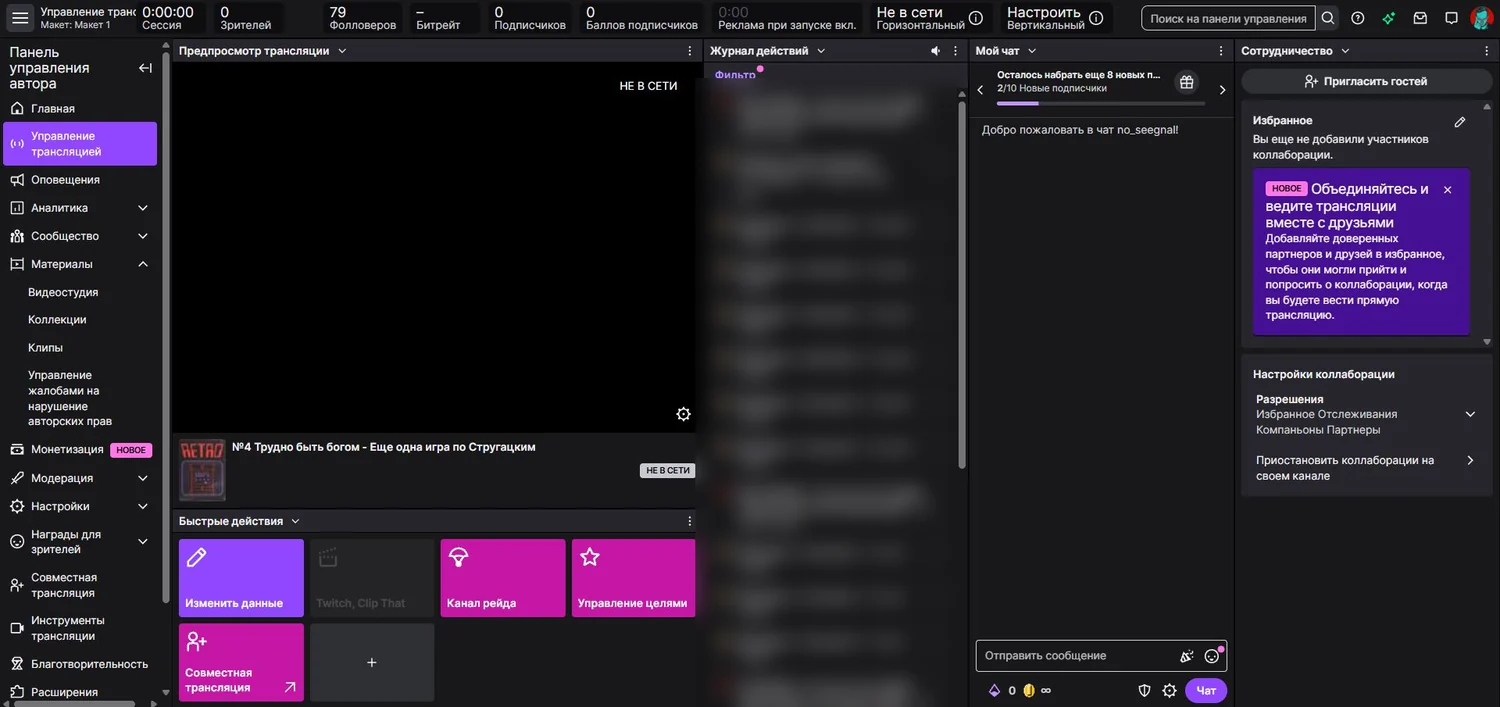
Twitch
Площадка номер один в мире по игровым стримам — и по числу зрителей, и по культуре. Именно здесь сложилось всё, что мы считаем стримингом: эмоции в чате, эмодзи, награды за баллы канала, рейды, клипы. Каталог живой, категории работают, и новичка там ищут — человек заходит посмотреть конкретную игру и попадает к тому, кто её стримит прямо сейчас. Порог нулевой: аккаунт, двухфакторка и можно в эфир, в том числе с телефона.
Минус для России один, зато существенный: партнёрка и вывод денег работают с перебоями, и на выплаты от самой площадки рассчитывать не стоит. Но на старте это почти не мешает — первые месяцы новичок не зарабатывает нигде, а донаты в рублях собирают через сторонние сервисы вроде DonationAlerts, которым площадка безразлична. Поэтому начинать логично отсюда: здесь больше всего зрителей и быстрее всего учишься вести эфир.
YouTube Live
Вторая площадка по значимости и первая — по тому, что остаётся после эфира. Гигантский охват и, что важно, стримы автоматически сохраняются в записи и живут в поиске годами. Это большой плюс: один удачный эфир может годами приносить просмотры. Алгоритмы YouTube могут вытолкнуть новичка в рекомендации сильнее, чем где-либо ещё. Минусы: аудитория менее «чатовая», а порог монетизации (1000 подписчиков плюс часы просмотра) довольно высокий.
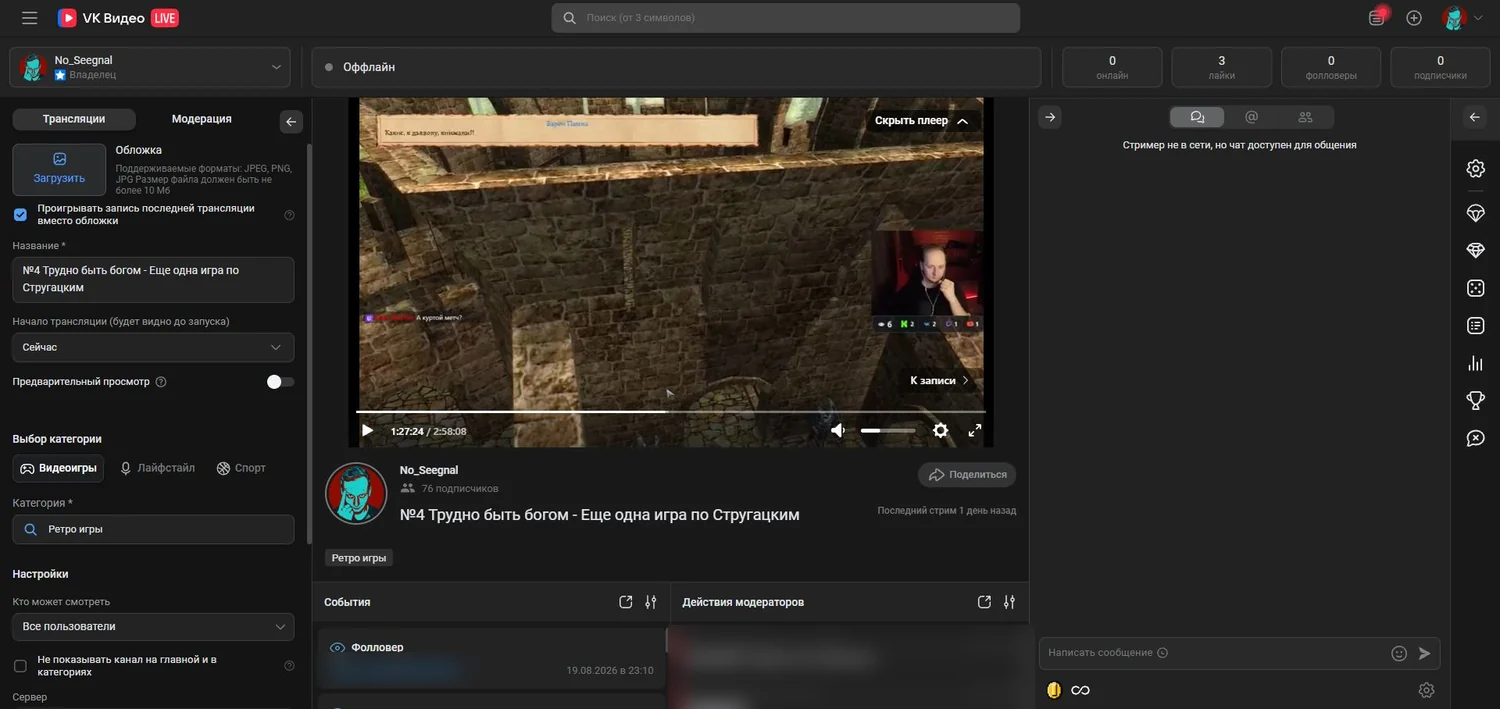
VK Play Live
Третья в списке — и главная, если тебе важны деньги из России. Площадка отечественная: никаких проблем с доступом, монетизация в рублях, донаты и платные подписки работают из коробки, аудитория русскоязычная. Комьюнити заметно меньше, чем на Twitch, но и конкуренция за зрителя ниже — новичка легче заметить. Разумный сценарий: учишься и набираешь аудиторию на Twitch, а VK держишь как площадку, где зритель из России может тебя спокойно поддержать рублём.
Kick
Молодая площадка, которая привлекает стримеров щедрым разделом дохода (стример получает большую долю донатов и подписок) и лояльной модерацией контента. Аудитория пока меньше и специфичнее, органического трафика немного. Хороший «второй экран» для мультистрима, но как единственная площадка новичку даст немного зрителей.
Что выбрать? Порядок простой и совпадает с размером площадок: начинай с Twitch — там больше всего зрителей и лучшая школа для новичка. Вторым подключай YouTube: он превращает эфиры в записи, которые годами тянут поиск. Третьей — VK Play Live, если хочешь донаты в рублях без плясок с выводом. Kick добавляют последним и только ради мультистрима. Ключевое слово — «по очереди», а не всё сразу.
Включать мультистрим на четыре площадки с первого дня. Технически это делается за вечер, а вот читать четыре чата одновременно новичок не может физически — и в итоге не отвечает никому. Сначала научись вести один эфир, потом добавляй площадки по одной.
Что нужно для стрима: железо
Разберём, что нужно для стрима с точки зрения техники. Пугаться списка не надо — многое у тебя уже есть.
| Что | Минимум «поехали» | Комфорт | Зачем |
|---|---|---|---|
| Процессор | 4 ядра | 6 ядер и больше | Игра и кодирование делят ядра между собой |
| Видеокарта | Любая с NVENC / AMF / QuickSync | NVIDIA с NVENC последних поколений | Аппаратный кодировщик снимает стрим с процессора |
| Оперативная память | 8 ГБ | 16 ГБ | Игра, OBS, браузер и чат живут одновременно |
| Микрофон | Гарнитура, которая уже есть | USB-микрофон начального уровня | Звук — то, из-за чего уходят чаще всего |
| Отдача интернета | 5 Мбит/с (720p) | 10 Мбит/с и выше (1080p) | Не хватит отдачи — зритель увидит фризы |
Компьютер
Стриминг нагружает ПК дополнительно к самой игре: видео нужно захватить и закодировать в реальном времени. Базовый комфортный минимум на 2026 год: 6-ядерный процессор (условно Ryzen 5 / Core i5 последних поколений), 16 ГБ оперативной памяти и видеокарта с аппаратным кодировщиком — NVIDIA с NVENC или свежие AMD/Intel. Именно аппаратный кодировщик снимает нагрузку с процессора и позволяет играть и стримить одновременно без просадок FPS.
Если ПК слабый — не беда. Можно стримить менее требовательные игры, снизить разрешение до 720p или начать с разговорных эфиров и ретро-игр. Железо докупишь потом.
прикинуть, потянет ли твоя машина конкретную игру, можно за минуту — вбей своё железо в калькулятор «Пойдёт ли игра». А если ищешь, что вообще стримить на слабой сборке, у нас есть готовая подборка — игры на слабый ПК с фильтром под твою конфигурацию.
Стрим на одном ПК: почему в эфире картинка хуже, чем на мониторе
Самый частый сценарий у новичка — играть и стримить на одной машине. Так можно, так начинают почти все, но у этого есть цена: трансляция отъедает ресурсы у самой игры. OBS в реальном времени забирает кадры, сжимает их в видеопоток и отправляет в сеть — и делает это на том же процессоре и той же видеокарте, которые прямо сейчас рисуют игру.
Дальше простая арифметика: чем тяжелее игра, тем меньше остаётся кодировщику. На инди, ретро и сетевых шутерах прошлых лет разницы не почувствуешь. А вот свежий открытый мир на средней сборке грузит видеокарту под сотню процентов, и кодировщику достаются объедки — он начинает пропускать кадры. Зритель видит это как мыло в движении и рывки при резком повороте камеры, хотя у тебя на мониторе всё гладко. В этом и подвох: на слабом железе стример узнаёт о проблеме последним — она заметна только на стороне зрителя и в окне статистики OBS, где растёт строка пропущенных из-за кодировщика кадров.
Что делать, если второго компьютера нет:
- Включи аппаратный кодировщик — NVENC у NVIDIA, AMF у AMD, QuickSync у Intel. Он живёт в отдельном блоке видеокарты и почти не отнимает кадры у игры, в отличие от программного x264, который считает поток на процессоре.
- Стримь в 720p, даже если играешь в 1080p. В настройках видео OBS базовое разрешение оставляешь своё, а выходное ставишь 1280×720. Игра идёт как шла, а поток становится вдвое легче и для кодировщика, и для канала.
- 30 кадров вместо 60 на тяжёлых играх. Стабильные 30 смотрятся лучше, чем скачущие 45.
- Ограничь частоту кадров в самой игре — вертикальной синхронизацией или лимитом в настройках. Игра, выжимающая из видеокарты всё до последнего процента, не оставляет ресурса на кодирование, и тогда проседает сразу всё.
- Закрой лишнее. Браузер с десятком вкладок, лаунчеры и даже окно предпросмотра в самом OBS тоже стоят кадров.

взрослое решение — второй компьютер с картой захвата: игровой занят только игрой, стримовый кодирует поток. Но это отдельный системник и лишние деньги, а новичку он не нужен. Сначала выжми всё из одной машины; второй ПК имеет смысл, когда эфиры уже стали регулярными.
Микрофон
Микрофон важнее камеры и важнее картинки. Зритель простит средний FPS, но не простит гулкий, тихий или фонящий звук — просто уйдёт. Для старта хватит недорогого USB-микрофона: он воткнётся в порт и заработает без звуковой карты. Встроенный микрофон в наушниках — крайний вариант «на попробовать», но переходи на нормальный при первой возможности.
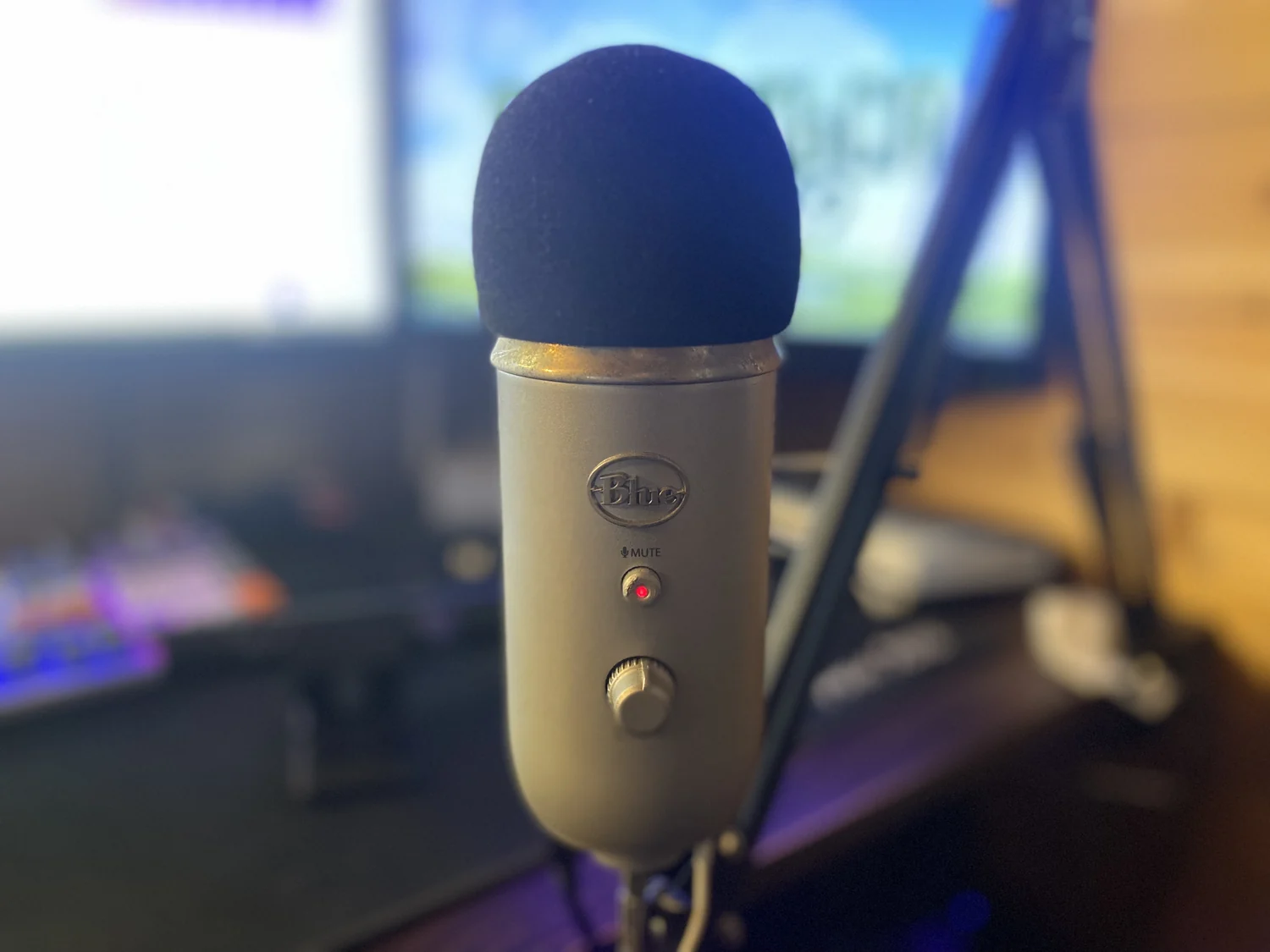
прежде чем покупать микрофон подороже, разберись с комнатой и расстоянием. Микрофон в 5 см от губ на дешёвой стойке звучит лучше, чем дорогой в полуметре посреди пустой комнаты с эхом. Половина жалоб «микрофон фонит» лечится не покупкой, а тем, что ты подвинул его ближе и убрал вентилятор из кадра слышимости.
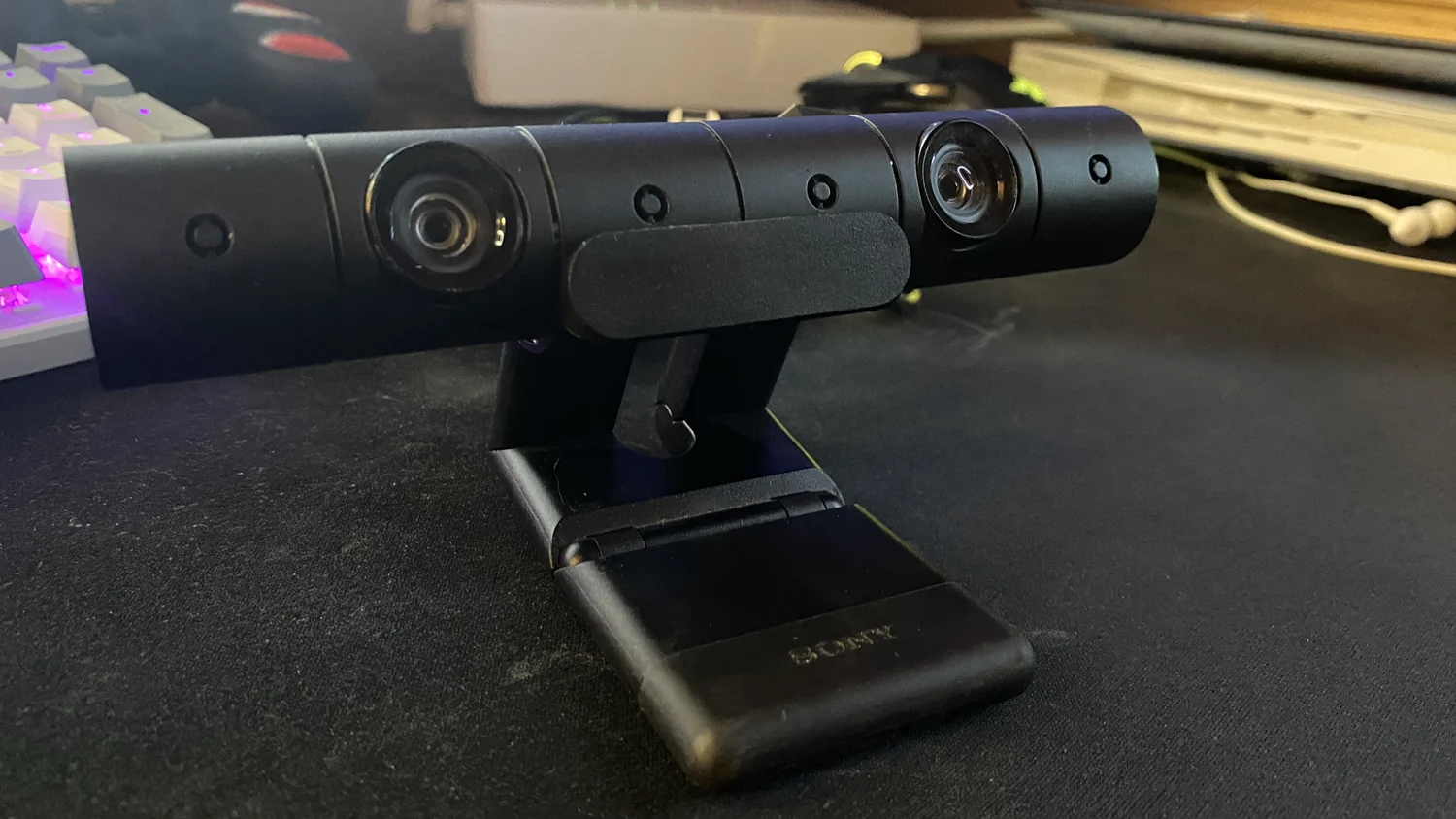
Веб-камера — по желанию
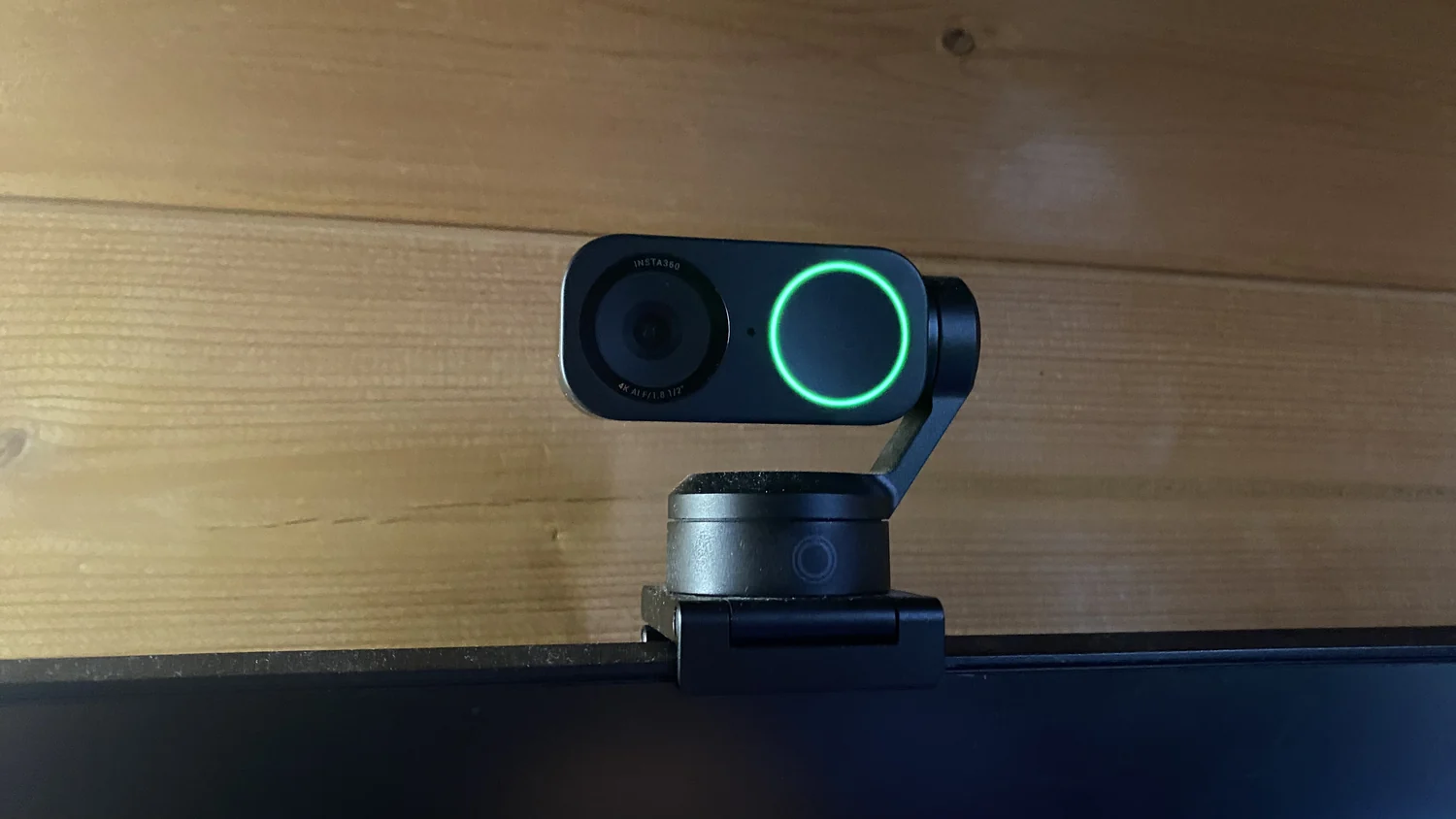
Камера помогает зрителю почувствовать связь с тобой, но она не обязательна для старта. Многие успешные стримеры годами вели эфиры без лица. Если стесняешься или нет нормальной камеры — спокойно начинай без неё, добавишь позже. Куда важнее живой голос и реакция.
Интернет и аплоад
Ключевой параметр — не скорость скачивания, а скорость отдачи (upload). Именно она определяет, сможешь ли ты стабильно транслировать. Проверь свою отдачу на любом спидтесте и по возможности сиди на проводном подключении, а не по Wi-Fi — стабильность важнее пиковой цифры.
на спидтесте почти все смотрят на большую цифру скачивания и радуются. Стриму она не нужна вообще. Смотри на вторую цифру — Upload. Правило простое: битрейт стрима не должен превышать 70–75 % твоей реальной отдачи, иначе первый же скачок трафика в квартире уронит поток.
| Качество | Битрейт видео | Нужна отдача от |
|---|---|---|
| 720p 30 кадров | 2500 Кбит/с | 4 Мбит/с |
| 720p 60 кадров | 3500 Кбит/с | 5 Мбит/с |
| 1080p 30 кадров | 4000 Кбит/с | 6 Мбит/с |
| 1080p 60 кадров | 6000 Кбит/с | 9 Мбит/с |
Софт: OBS Studio и альтернативы
Сердце любого стрима — программа для захвата и трансляции. Стандарт индустрии — бесплатная OBS Studio. Она умеет всё: захватывает игру, камеру, микрофон, собирает сцены, накладывает оверлеи и отправляет поток на любую площадку. Да, интерфейс поначалу пугает обилием кнопок, но освоить базу можно за вечер.
База, которой хватит на первый эфир, — это пять понятий, и все они осваиваются за вечер:
- Сцена — заготовка кадра. Для старта нужны две: «Скоро начнём» и «Игра».
- Источники — то, что попадает в кадр: «Захват игры», микрофон, при желании камера.
- Вещание — выбираешь площадку и вставляешь ключ потока.
- Вывод — битрейт под свою отдачу и аппаратный кодировщик, если он есть.
- Микшер — уровни голоса и игры, чтобы одно не перекрикивало другое.
Из альтернатив стоит знать про Streamlabs (та же OBS, но с надстройками и готовыми виджетами — удобнее новичку, но тяжелее для слабых ПК) и встроенные студии самих площадок (VK Play Live и YouTube позволяют стартовать прямо из браузера без установки софта — годится буквально «пощупать», но для роста слабовато). Начинай с OBS Studio — это инвестиция, которая окупится.
Настройка OBS Studio с нуля
Всё, что дальше базы: тонкая настройка кодировщика и битрейта, фильтры микрофона, горячие клавиши, окно статистики и разбор частых поломок вроде чёрного экрана при захвате игры и серых настроек вывода. 55 тысяч знаков, 18 скриншотов.
Здесь я намеренно не пересказываю гайд второй раз: держи его открытым в соседней вкладке, пока собираешь первую сцену. А если сначала хочешь сравнить программы между собой — вот обзор программ для стрима.
Первый стрим по шагам
Теперь самое интересное — как провести первый стрим. Разберём пошагово, чтобы ты понял, как проводить стримы технически от и до.
- Создай аккаунт на площадке. Зарегистрируйся на выбранном сервисе (например, на Twitch), придумай никнейм и оформи канал: аватар, шапка, короткое описание. В настройках трансляции найди ключ потока (Stream Key) — это секретный код, который свяжет OBS с твоим каналом.
- Подключи OBS к площадке. Открой OBS → «Настройки» → «Вещание», выбери сервис и вставь тот самый ключ потока. Готово, связь установлена.
- Собери сцену. Сцена — это то, что видит зритель. В блоке «Источники» добавь «Захват игры» (или «Захват экрана»), при желании — «Устройство захвата видео» для камеры и «Захват входного аудио» для микрофона. Расставь элементы мышкой: игра на весь экран, камера в углу.
- Настрой битрейт. В «Настройки» → «Вывод» выставь видеобитрейт под свой аплоад по таблице выше. Кодировщик выбери аппаратный (NVENC / AMD / QuickSync), если он есть — так процессор останется свободным для игры. Не гонись за максимумом: слишком высокий битрейт при слабом интернете даст фризы у зрителей. Какой пресет и профиль ставить рядом с битрейтом — разобрано в гайде по настройке OBS.
- Проверь звук. Скажи пару фраз и смотри на индикаторы громкости в микшере OBS. Микрофон на пиках должен подходить вплотную к границе красной зоны, а звук игры — к границе жёлтой: между ними получится запас примерно в 10 дБ, и тебя будет слышно за взрывами.
- Сделай тестовую запись. Прежде чем выходить в эфир, нажми «Начать запись» (не трансляцию), поиграй пару минут, останови и пересмотри файл. Так ты поймаешь проблемы со звуком и картинкой приватно, а не при зрителях.
- Запускай. Придумай название эфиру, выбери категорию (игру), нажми «Запустить трансляцию» — и ты в прямом эфире. Поздоровайся вслух, даже если зрителей ноль. Ты только что стал стримером.
ключ потока — это пароль от твоего эфира. Кто его получил, тот может вещать от твоего имени на твой канал. Никогда не показывай вкладку «Вещание» на стриме и замазывай её на скриншотах; если засветил — перевыпусти ключ в кабинете площадки одной кнопкой.
Где взять ключ потока на каждой площадке
Названия разделов у всех разные, и новички чаще всего застревают именно здесь. Вот куда идти.
| Площадка | Где лежит ключ потока |
|---|---|
| Twitch | Панель управления → «Настройки» → «Трансляция» → «Основной ключ трансляции» |
| YouTube | YouTube Studio → «Создать» → «Начать трансляцию» → вкладка «Трансляция», блок «Настройки видеокодера» |
| VK Play Live | Кабинет стримера → «Трансляция» → адрес сервера и ключ рядом |
| Kick | Creator Dashboard → Settings → Stream Key |
Как начать стримить на Twitch: короткий путь
Если ты выбрал именно Twitch, вот минимальная последовательность — от пустого места до первого эфира примерно за полчаса.
- Зарегистрируй аккаунт на twitch.tv и обязательно включи двухфакторную защиту: без неё Twitch не даст запустить трансляцию.
- Зайди в панель управления, открой «Настройки» → «Трансляция» и скопируй основной ключ трансляции.
- В OBS открой «Настройки» → «Вещание», сервис — Twitch, сервер оставь «Авто», вставь ключ.
- Собери сцену: захват игры, микрофон, при желании камера.
- В панели управления задай название эфира и категорию — без категории тебя не найдут в каталоге вообще.
- Жми «Запустить трансляцию» в OBS и проверь свой канал во второй вкладке: картинка идёт с задержкой в 10–20 секунд, это нормально.
Чек-лист перед кнопкой «Запустить трансляцию»
- Ключ потока вставлен, вкладка «Вещание» закрыта и не попадёт в захват экрана.
- Микрофон выбран правильный (не «микрофон монитора»), уровень проверен голосом.
- Звук игры и голос не перекрикивают друг друга — послушал кусок тестовой записи.
- В названии эфира есть игра или тема, категория на площадке выставлена.
- Мессенджеры и уведомления выключены, лишние вкладки закрыты.
- Приготовлен экран ожидания, чтобы первые минуты не показывать рабочий стол.
Как стримить с телефона
Отдельный вопрос, который задают чаще, чем кажется: как стримить с телефона, если компьютера нет или он слабый. Ответ — можно, и это нормальный способ начать: разговорные эфиры, прогулки, мобильные игры и просто «поболтать» отлично живут с телефона. Но правила у площадок разные, и один сюрприз ждёт почти всех.
Что нужно от телефона и интернета
Требования к самому телефону скромные: подойдёт любой аппарат последних лет, который тянет игры и не перегревается за 20 минут. Куда важнее связь. Мобильный интернет даёт рваную отдачу: в моменте 20 Мбит/с, через минуту — 2, и поток рассыпается. Поэтому первый эфир лучше проводить по Wi-Fi, а если стримишь с улицы — ставь качество не выше 720p и держи запас по битрейту вдвое больше, чем на ПК.
поставь телефон на зарядку заранее и отключи автояркость. Трансляция сажает батарею быстрее любой игры, а на жаре телефон сначала гасит яркость, потом роняет частоту кадров, и зритель видит слайд-шоу — при этом в самом приложении всё выглядит нормально.
Twitch с телефона
Самый простой вариант из всех: мобильное приложение Twitch умеет вещать само, отдельные разрешения и пороги не нужны. Открываешь приложение, жмёшь кнопку создания в нижней панели, выбираешь тип эфира — «IRL» (камера и микрофон телефона) или трансляцию мобильной игры, — даёшь доступ к камере и микрофону, пишешь название, выбираешь категорию и стартуешь. Никакой OBS для этого не требуется.
YouTube с телефона
А вот здесь та самая ловушка, из-за которой люди решают, что у них «сломалась кнопка».
подписчиков — порог, с которого YouTube пускает в мобильный эфир. На Twitch порога нет вообще, а с компьютера через OBS его нет и на самом YouTube.
сами трансляции нужно один раз включить в настройках канала — заявка обрабатывается до 24 часов, то есть в день регистрации выйти в эфир с телефона не получится физически. А если подписчиков меньше 1000, аудиторию мобильного эфира YouTube может дополнительно ограничить.
Вывод простой: если хочешь начать именно с телефона и именно сегодня — начинай с Twitch, а YouTube подключай, когда наберёшь первые 50 подписчиков.
VK Play Live и другие площадки
Мобильное приложение VK Видео Live (бывшее VK Play Live) сделано в первую очередь для просмотра. Чтобы вести оттуда эфир с телефона, обычно берут стороннее приложение с поддержкой RTMP — из бесплатных чаще всего Streamlabs или Prism Live Studio — и вписывают в него адрес сервера и ключ потока из кабинета стримера. Схема та же, что с OBS на компьютере, просто кодировщиком работает телефон. Площадки регулярно меняют состав приложений, поэтому перед эфиром проверь актуальный способ в справке самой площадки.
Чего с телефона не получится
Честно про ограничения, чтобы не было разочарования:
- Игры с ПК не постримишь. Телефон снимает либо камеру, либо экран самого телефона. Чтобы вывести в эфир игру с компьютера, нужен компьютер.
- Сцен и оверлеев почти нет. Родные приложения площадок дают камеру и подпись, не более. Экран ожидания, алерты и рамки — это уже история про OBS.
- Звук хуже. Микрофон телефона собирает всю комнату и ветер. Проводная гарнитура с микрофоном на шнуре решает больше, чем кажется.
- Батарея и нагрев. Час эфира в 1080p — это минус половина заряда и заметно горячий корпус.
Поэтому оптимальный сценарий такой: пробуешь себя с телефона, понимаешь, нравится ли тебе вообще говорить в эфир, и уже потом собираешь связку «ПК + OBS» под игры и нормальное оформление.
Оформление и полезные инструменты
Голый экран с игрой смотрится сыро. Небольшое оформление сразу поднимает канал на уровень выше и удерживает зрителя. И здесь не обязательно платить дизайнеру — многое собирается бесплатно.
Классический приём для старта эфира — экран ожидания с обратным отсчётом, чтобы зрители успели подтянуться, пока ты донастраиваешься. Готовый таймер «Скоро начнём» для OBS добавляется в сцену как обычный источник и создаёт ощущение, что эфир организован и вот-вот стартует.
Когда зрителей станет больше одного, встанет вопрос, как не потерять сообщения из чата, особенно если ты ведёшь мультистрим на нескольких площадках сразу. Тут выручает студия стримера с объединённым чатом — она собирает сообщения из Twitch, Kick, VK Play, YouTube и RuTube в одно окно, и ты отвечаешь всем, не переключаясь между вкладками.
Интерактив удерживает зрителя лучше любой графики. Простой и рабочий формат — розыгрыши и голосования прямо в эфире: подписчики предлагают варианты, а ты крутишь колесо-рандомайзер для стрима, чтобы выбрать следующую игру, ник для персонажа или победителя giveaway. Зрители обожают, когда исход решает случай на их глазах. Если хочешь, чтобы зрители сами боролись за выбор игры баллами канала, тот же движок работает и как поинтовый аукцион.
Ещё один приём, который оживляет даже малолюдный эфир, — озвучка чата через TTS: робот-голос зачитывает сообщения зрителей вслух. Ты не отвлекаешься от игры, чтобы прочитать чат глазами, а зрителю приятно услышать своё сообщение в эфире — это заметно повышает вовлечённость и мотивацию писать.
Первые зрители и удержание
Техника настроена — теперь про людей. Как я говорил, стрим для начинающих держится на трёх китах: расписание, общение и чат.
Расписание
Стримь по графику. Пусть это будет три раза в неделю по два часа в фиксированное время — но стабильно. Зритель должен знать, когда тебя ловить. Хаотичные эфиры «когда захочется» не дают аудитории сформировать привычку возвращаться. Напиши расписание в шапке канала и держи слово.
Общение
Главная ошибка молчунов — ждать, пока чат заговорит первым. Не жди. Комментируй игру, рассказывай, что делаешь и почему, реагируй голосом. Ты должен быть интересным сам по себе, даже при нулевом чате. Молчаливый стрим — это просто чужой геймплей, который можно посмотреть и без тебя.
Чат
Каждое сообщение — на вес золота, особенно на старте. Обращайся к зашедшему по нику, отвечай на вопросы, благодари за визит. Один человек, которому ты уделил внимание, вернётся и приведёт друга. Именно из таких завсегдатаев вырастает ядро аудитории.
А вот для самого роста аудитории есть инструменты сильнее записей — совместные эфиры с другими стримерами и рейды, когда канал в конце трансляции отправляет своих зрителей к тебе. Там своя механика и свои правила, на пару абзацев её не сожмёшь, поэтому про продвижение канала будет отдельная статья. На старте достаточно понимать: в одиночку растут медленнее, чем вместе с такими же новичками.
Частые ошибки новичков
- Экономия на микрофоне. Плохой звук отпугивает быстрее плохой картинки. Это главный приоритет по железу.
- Молчание в эфире. Тихий стример = неинтересный стример. Говори, даже если кажется, что тебя никто не слышит.
- Нерегулярность. Пять эфиров за месяц вразнобой хуже, чем восемь по чёткому расписанию.
- Погоня за железом и оверлеями вместо контента. Идеальная студия с пустым чатом — типичная ловушка перфекциониста. Начинай с тем, что есть.
- Завышенный битрейт при слабом интернете. Зрители видят фризы и лаги и уходят. Лучше стабильные 720p, чем прерывистые 1080p.
- Эфир без категории и с названием «стрим». Так тебя не найдут даже те, кто искал именно эту игру: каталог площадки построен на категориях.
- Ожидание быстрого результата. Разочарование от «двух зрителей на десятом стриме» гасит больше каналов, чем любые технические проблемы. Дай себе месяцы, а не дни.
- Игнорирование записей. Пересматривай свои эфиры — со стороны слышно все паузы, слова-паразиты и провалы звука. Это лучший бесплатный тренер.
Итог
Начать стримить в 2026 году реально с тем, что уже стоит у тебя на столе: игровой ПК, недорогой микрофон, стабильный аплоад и бесплатная OBS Studio. А если компьютера нет — первый эфир можно провести с телефона через приложение Twitch, буквально сегодня. Выбери площадку под свою цель (по умолчанию — Twitch, дальше YouTube ради записей и VK Play ради рублёвых донатов), собери простую сцену, проверь звук тестовой записью и выходи в эфир. А дальше — расписание, живое общение и терпение. Первые зрители придут не сразу, но они придут к тому, кто не бросил на десятом стриме. Удачи в эфире — увидимся в чате.
Частые вопросы
Сколько денег нужно, чтобы начать стримить с нуля?
Если у тебя уже есть игровой ПК и интернет, старт обойдётся в стоимость недорогого USB-микрофона. OBS Studio бесплатна, камера не обязательна. То есть начать можно буквально за пару тысяч рублей или вообще бесплатно, если микрофон уже есть.
Какую площадку выбрать новичку в России в 2026 году?
Начинать стоит с Twitch: это площадка номер один в мире по игровым стримам, там больше всего зрителей и живой каталог, а порог входа нулевой. Вторым подключают YouTube ради записей эфиров и поискового трафика, третьей — VK Play Live, если нужны донаты в рублях без сложностей с выводом. Kick добавляют последним и только для мультистрима. Подключать площадки лучше по очереди, а не все сразу.
Можно ли стримить с телефона?
Да. Проще всего это делается на Twitch: мобильное приложение вещает само, никаких порогов нет — выбираешь тип эфира, категорию и стартуешь. На YouTube мобильные трансляции доступны только каналам от 50 подписчиков, и трансляции нужно заранее включить в настройках канала — заявка обрабатывается до 24 часов. Игру с компьютера с телефона постримить нельзя: телефон снимает либо камеру, либо свой экран.
Как начать стримить на Twitch?
Зарегистрируй аккаунт, включи двухфакторную защиту (без неё трансляции недоступны), скопируй основной ключ трансляции в панели управления в разделе «Настройки» → «Трансляция», вставь его в OBS в «Настройки» → «Вещание», собери сцену с захватом игры и микрофоном, задай название и категорию эфира и нажми «Запустить трансляцию».
Нужна ли веб-камера для первого стрима?
Нет, камера не обязательна. Многие стримеры годами ведут эфиры без лица. Гораздо важнее качественный звук и живое общение. Камеру можно добавить позже, когда почувствуешь себя увереннее.
Какой интернет нужен для стрима?
Ключевой параметр — скорость отдачи (upload), а не скачивания. Для стрима в 1080p желателен аплоад от 6 Мбит/с при 30 кадрах и от 9 Мбит/с при 60, для 720p хватит 4–5 Мбит/с. Битрейт стоит держать в пределах 70–75 % от реальной отдачи и по возможности сидеть на проводном подключении вместо Wi-Fi.
В какой программе стримить новичку?
Стандарт индустрии — бесплатная OBS Studio: она захватывает игру, камеру и звук и отправляет поток на любую площадку. Альтернатива для новичка — Streamlabs с готовыми виджетами, но она тяжелее для слабых ПК. Можно стартовать и из встроенной студии VK Play или YouTube прямо в браузере.
Где взять ключ потока и что будет, если его увидят?
На Twitch — панель управления, «Настройки» → «Трансляция»; на YouTube — YouTube Studio, блок «Настройки видеокодера»; на VK Play Live — кабинет стримера, раздел «Трансляция». Ключ равен паролю от эфира: получивший его может вещать на твой канал от твоего имени. Если засветил ключ на стриме или скриншоте — перевыпусти его в кабинете площадки одной кнопкой.
Какой битрейт выставить в OBS новичку?
Отталкивайся от отдачи интернета, а не от желаемого качества: 2500 Кбит/с для 720p при 30 кадрах, 3500 для 720p60, 4000 для 1080p30 и 6000 для 1080p60. Если отдача меньше, чем нужно по таблице, снижай разрешение — стабильные 720p зритель досмотрит, а прерывистые 1080p закроет.
Почему на моих стримах почти нет зрителей и это нормально?
Да, это абсолютно нормально на старте — все начинали с пустого чата. Набор аудитории занимает полгода-год регулярных эфиров, а быстро взлетают единицы, и обычно это те, кто пришёл с готовой аудиторией из YouTube, TikTok или киберспорта. Плюс вести эфир — отдельный навык, ему тоже надо научиться. Поэтому ставь цель не по зрителям, а по дистанции: полгода стабильных стримов по расписанию. За это время станет понятно и то, растёт ли канал, и то, нравится ли тебе сам процесс.
Комментарии 0